
FrankenPHP worker
Esta guía te mostrará paso a paso cómo instalar y configurar Zen Firewall by Aikido para tu aplicación. Sigue los pasos a continuación para proteger tu aplicación.
Si encuentras algún inconveniente o problema, no dudes en contactarnos a través del chat de soporte o de los issues de Github
https://github.com/AikidoSec/firewall-php
#Requisitos
- FrankenPHP 8.2+ (probado hasta FrankenPHP 8.5).
- Sin framework / middleware personalizado.
- Cuenta de Aikido y token de Zen Firewall
#Instalación y configuración
Instalar Zen Firewall de Aikido
Zen para FrankenPHP se instala como un paquete del sistema.
Requisitos previos:
- Asegúrate de tener privilegios de
sudo. - Usa una versión compatible de FrankenPHP (8.2+).
Para sistemas basados en Red Hat (RHEL, CentOS, Fedora):
rpm -Uvh --oldpackage https://github.com/AikidoSec/firewall-php/releases/latest/download/aikido-php-firewall.x86_64.rpmPara sistemas basados en Red Hat arm64 / aarch64:
rpm -Uvh --oldpackage https://github.com/AikidoSec/firewall-php/releases/latest/download/aikido-php-firewall.aarch64.rpmPara sistemas basados en Debian (Debian, Ubuntu):
curl -L -O https://github.com/AikidoSec/firewall-php/releases/latest/download/aikido-php-firewall.x86_64.deb
dpkg -i -E ./aikido-php-firewall.x86_64.deb
Para sistemas basados en Debian arm64 / aarch64:
curl -L -O https://github.com/AikidoSec/firewall-php/releases/latest/download/aikido-php-firewall.aarch64.deb dpkg -i -E ./aikido-php-firewall.aarch64.deb- Asegúrate de tener privilegios de
Iniciar Zen Firewall en modo de prueba / solo detección
Configura el token en tu
Caddyfilepara que el agente Aikido Zen pueda leerlo. Si aún no tienes un token, sigue las instrucciones aquí.Caddyfile example.com { root * /var/www/html/public php_server { env AIKIDO_TOKEN "AIK_RUNTIME_...." env AIKIDO_BLOCK "True" worker { // your worker parameters } } file_server }Recomendamos iniciar tu aplicación en modo de prueba para asegurarte de que funciona como se espera sin bloquear ninguna solicitud. Aconsejamos ejecutar Zen Firewall en staging durante dos semanas para evitar falsos positivos.
env AIKIDO_BLOCK "False"Puedes definir una variable de entorno
AIKIDO_DEBUG=truepara habilitar el modo de depuración y obtener información más detallada sobre lo que está haciendo el agente. Para más información sobre tus variables de entorno: configuration-via-environment-variables.mdPor ejemplo
AIKIDO_TOKEN=AIK_RUNTIME_...
AIKIDO_BLOCK=false
Reinicia tu gestor de procesos/servidor web de FrankenPHP después de los cambios.
Actualizar el script del worker de Octane
Llama a \aikido\worker_rinit() y \aikido\worker_rshutdown() en el script del worker de Octane
<?php require __DIR__ . '/../vendor/autoload.php'; $app = require_once __DIR__ . '/../bootstrap/app.php'; while (frankenphp_handle_request(function () use ($app) { \aikido\worker_rinit(); // Your application logic \aikido\worker_rshutdown(); })) { // keep looping }Habilitar la limitación de tasa y el bloqueo de usuarios
Usa
set_useryshould_block_requesten tu pipeline de solicitudes:if (extension_loaded('aikido')) { \aikido\set_user('123', 'John Doe'); $decision = \aikido\should_block_request(); if ($decision->block) { if ($decision->type === 'ratelimited') { http_response_code(429); header('Retry-After: ' . $decision->retry_after); exit('You are rate limited by Zen.'); } http_response_code(403); exit('You are blocked by Zen.'); } }Probar tu aplicación
Navega a tu aplicación y realiza un par de acciones o abre un par de páginas. Zen descubrirá automáticamente las rutas de tu aplicación.
Zen envía datos a Aikido cada 10 minutos
Puedes verificar que el agente funciona correctamente consultando las siguientes páginas de tu aplicación de Zen:
- Eventos: Debería mostrar un evento "Application started".
- Rutas: Después de un tiempo, las rutas de tu aplicación empezarán a aparecer aquí con el método, la ruta y las solicitudes.
- Instancias: Debería mostrar el número de instancias activas de tu aplicación donde está instalado Zen.
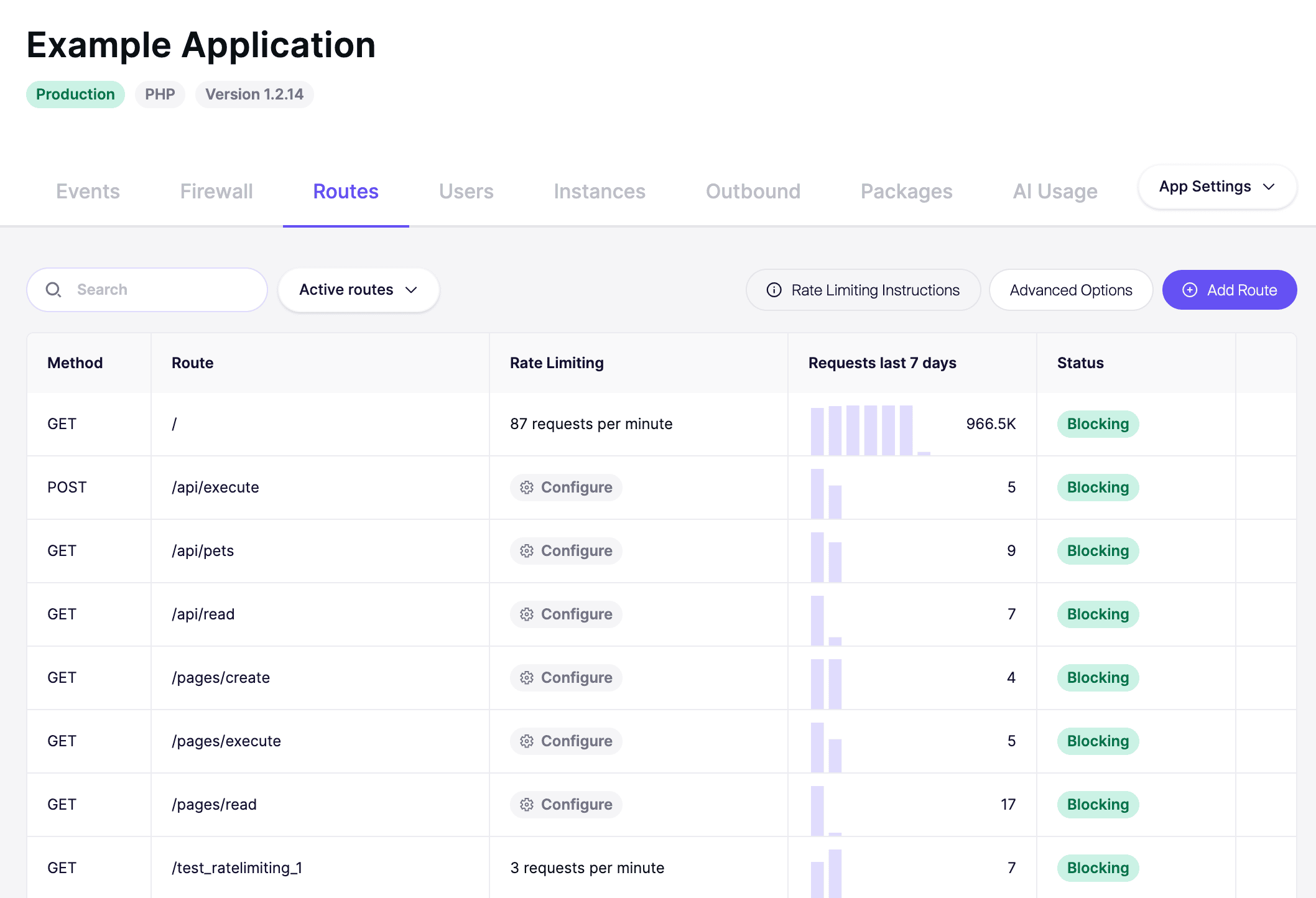
Configurar la limitación de tasa en el panel
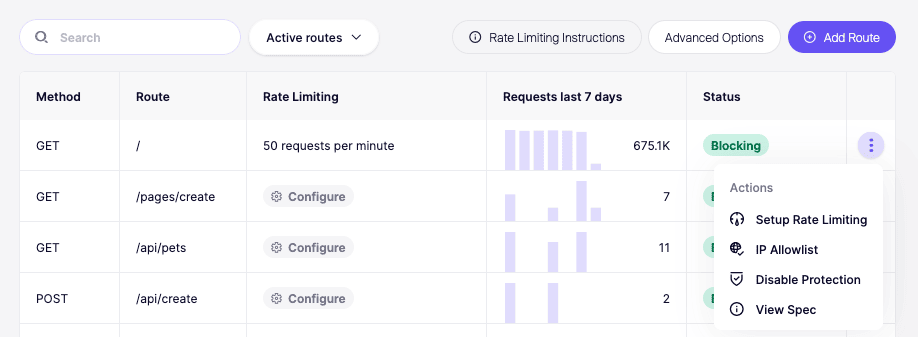
Una vez que hayas añadido el middleware de Zen Firewall, puedes probar a proteger una ruta frente a ataques de fuerza bruta configurando la limitación de tasa en el Aikido Dashboard:
- Haz clic en la app creada.
- Ve a la pestaña Routes.
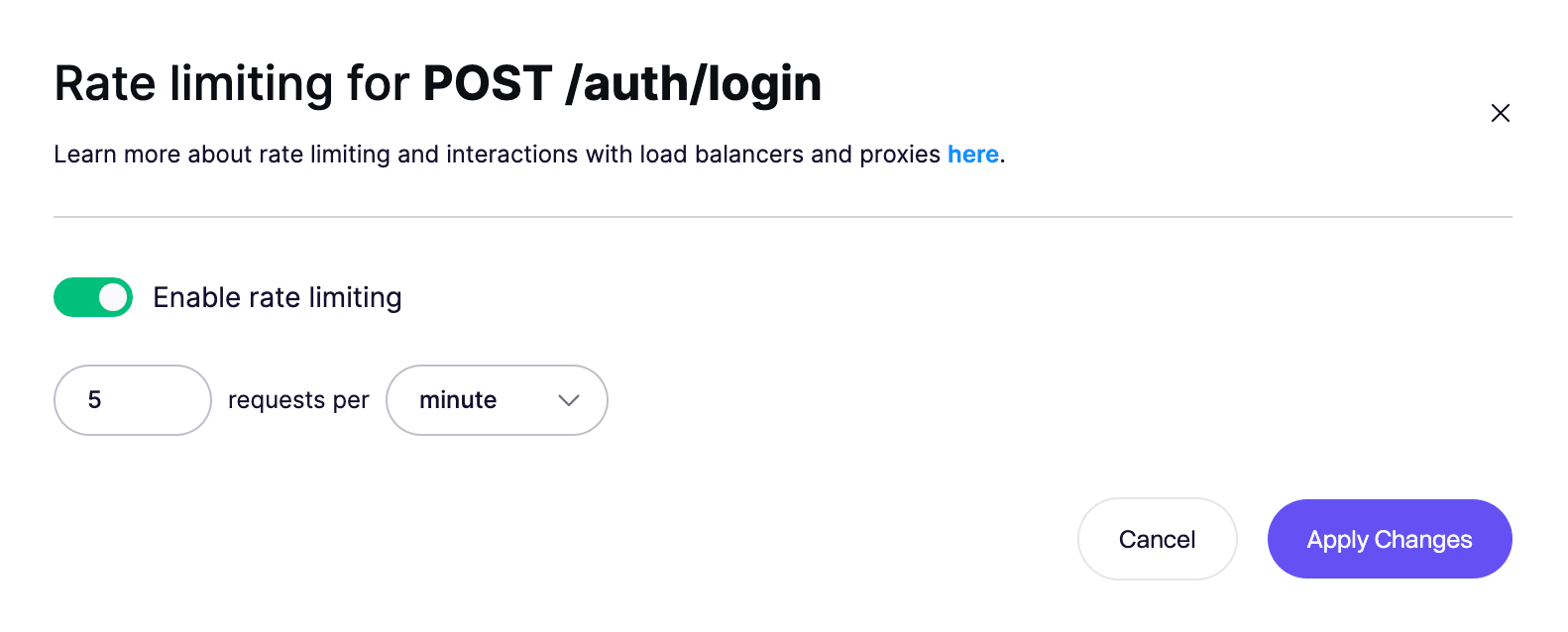
- Busca la ruta que quieras limitar y haz clic en Setup rate limiting.
- Sigue las instrucciones para configurar el límite de tasa (p. ej., 5 solicitudes por minuto).
Verificar la limitación de tasa
Inicia tu app e intenta acceder 5 veces en un minuto a la ruta a la que has aplicado la limitación de tasa. Tras el quinto intento, deberías recibir un error de límite de tasa:
You are rate limited by Aikido firewall. (Your IP: 1.2.3.4)Próximos pasos
¡Enhorabuena! Has instalado Zen Firewall correctamente. Si has tenido algún problema, tienes dudas o solicitudes de funciones, no dudes en ponerte en contacto con el soporte.
Ahora puedes explorar las numerosas funciones que ofrece Zen Firewall:
- blocking-bot-traffic-with-zen-firewall.md
- blocking-tor-traffic-with-zen-firewall.md
- blocking-users-with-zen-firewall.md
- blocking-known-threat-actors-with-zen-firewall.md
- blocking-traffic-by-country-with-zen-firewall.md
- setting-up-rate-limiting-for-routes.md
- monitor-outbound-domains.md
Información adicional: