
L'agent crée un nouveau compte
Les agents Pentest d'Aikido peuvent créer leurs propres utilisateurs de test jetables pour une évaluation, à partir d'instructions en langage naturel que vous fournissez. Au lieu de créer des comptes à l'avance et de partager des identifiants, vous décrivez comment les nouveaux utilisateurs doivent être générés et l'agent s'occupe du reste avant le début du scan.
Utilisez cette fonctionnalité si :
- Vous souhaitez une couverture multi-rôles (par ex.
admin,editor,viewer) sans créer manuellement un compte par rôle. - Votre application expose un formulaire d'inscription ou une API d'administration/de création d'utilisateurs que l'agent peut appeler.
- Vous préférez des comptes jetables par évaluation afin que les données de test ne s'accumulent pas dans votre environnement de staging.
Cette méthode fonctionne mieux sur des environnements disposant d'un parcours d'inscription ou d'une API d'administration connus. Si votre application ne propose aucun moyen programmatique de créer des utilisateurs, utilisez plutôt l'une des méthodes d'authentification standard et créez les comptes manuellement.
#Fonctionnement
- Pendant la vérification préalable (preflight), l'agent lit vos instructions de création d'utilisateurs et crée un ou plusieurs comptes. Il peut utiliser un formulaire d'inscription, un appel d'API de type
curlou exécuter un court script. - Aikido enregistre les comptes obtenus comme de véritables utilisateurs de test, liés à ce générateur. L'entrée « Test user generator » d'origine est archivée afin de ne pas être utilisée pour le scan lui-même.
- Une seconde vérification préalable s'exécute et se connecte avec chaque utilisateur provisionné à l'aide de vos instructions d'authentification (qui font référence aux espaces réservés
<generated_username>et<generated_password>). Les sessions réussies sont capturées pour le pentest principal. - Si la vérification préalable échoue, les utilisateurs provisionnés sont automatiquement supprimés et le générateur est restauré afin que vous puissiez modifier vos instructions et réessayer.
#Guide de configuration
Ajouter un utilisateur de test
Dans l'assistant d'évaluation, cliquez sur Add Test User → Custom → Agent Creates New Account.
Par défaut, l'ensemble d'identifiants est nommé
Test user generator. Renommez-le si vous le souhaitez ; ce libellé sert uniquement de référence pour vous.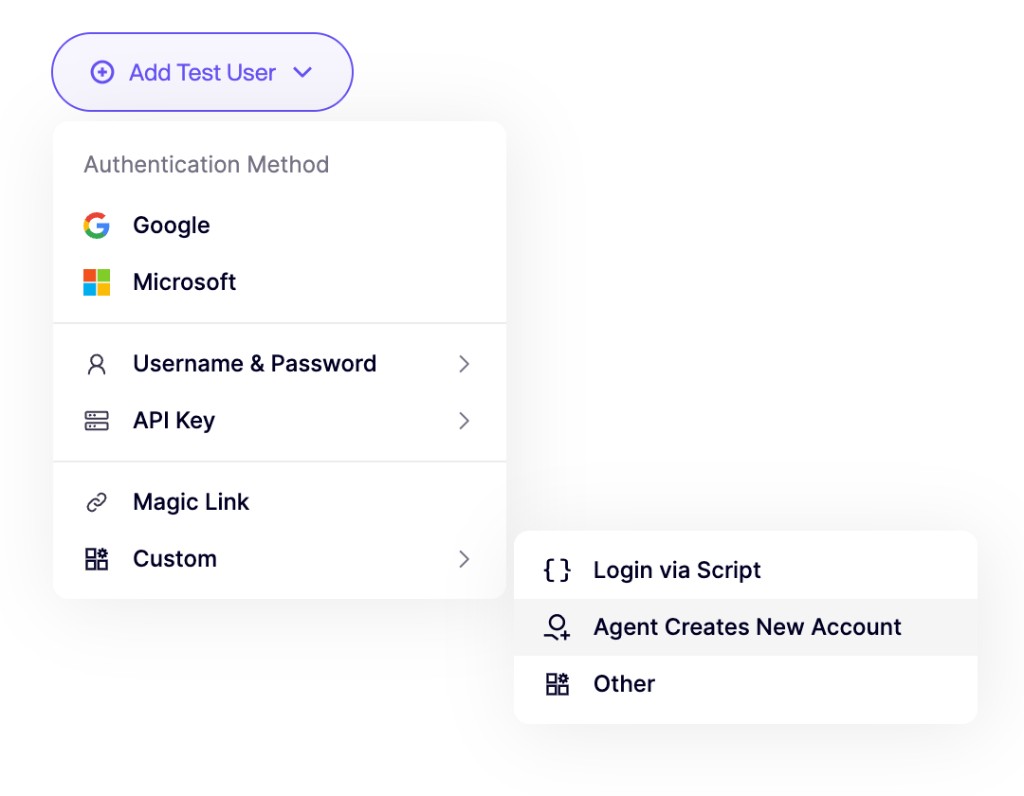
Décrire comment créer les utilisateurs
Dans le champ User creation instructions, expliquez en langage naturel comment l'agent doit générer les comptes. Soyez explicite sur :
- Où créer les utilisateurs (une URL d'inscription ou un endpoint d'administration).
- Quels rôles ou variantes vous souhaitez (par ex. un viewer, un editor, un admin).
- Les champs obligatoires comme l'e-mail, le mot de passe, l'organisation ou le tenant.
- Les jetons ou identifiants d'administration que l'agent doit utiliser.
Exemple avec une API d'administration :
Create new users through the API for the following roles:
- viewer
- editor
- admin

Use the following curl request:
curl -X POST https://staging.example.com/api/admin/users \
    -H "x-api-key: test-admin-key" \
    -H "Content-Type: application/json" \
    -d '{"email":"jane@example.com","password":"password","role":"editor"}'

Always create a unique email and a secure password.
Exemple avec un formulaire d'inscription :
Create three new accounts via the signup form at https://staging.example.com/signup.

For each account:
1. Click "Sign up".
2. Enter a unique email and a strong password.
3. Submit the form and complete any onboarding screens.

Create one account per role (viewer, editor, admin) by selecting the matching plan during signup.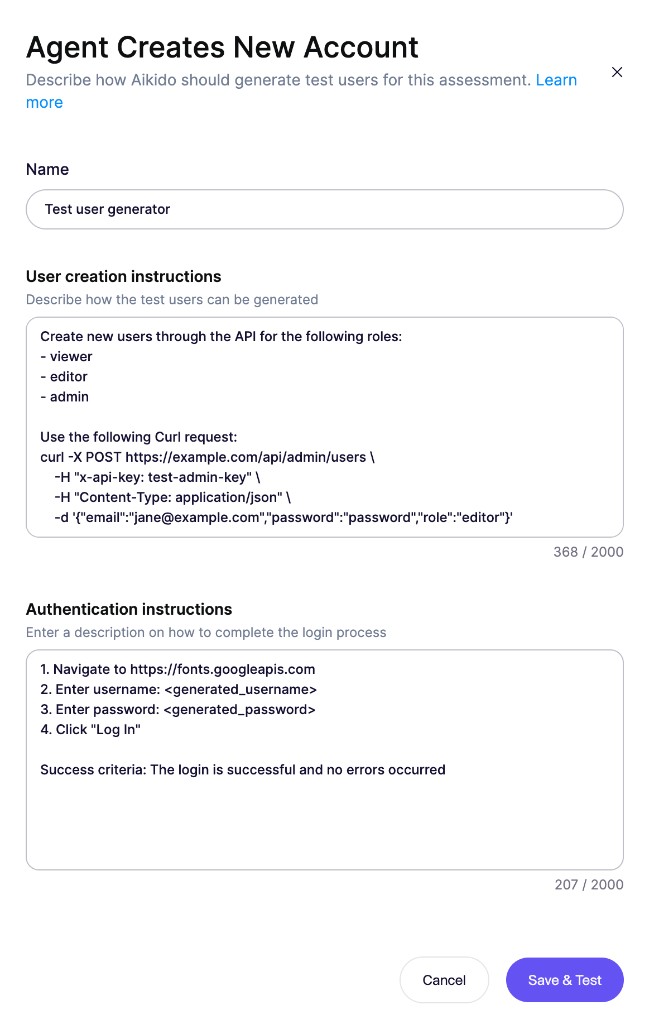
Décrire comment se connecter
Dans le champ Authentication instructions, décrivez le parcours de connexion des utilisateurs que l'agent vient de créer. Utilisez les espaces réservés
<generated_username>et<generated_password>(Aikido les remplace par les véritables identifiants lorsqu'il teste chaque utilisateur provisionné).Exemple :
1. Navigate to https://staging.example.com/login
2. Enter username: <generated_username>
3. Enter password: <generated_password>
4. Click "Log In"

Success criteria: The login is successful and the dashboard is visible.
Veillez à ce que le critère de réussite soit sans ambiguïté. Une chaîne visible sur la page après connexion fonctionne bien.
Enregistrer et tester
Cliquez sur Save & Test. La vérification préalable s'exécute en deux passes :
- L'agent provisionne les comptes.
- L'agent se connecte avec chaque nouveau compte et capture une session.
Si les deux réussissent, le générateur est remplacé par les véritables utilisateurs de test dans la configuration de l'évaluation. Vous êtes prêt à lancer le scan.
#Conseils et bonnes pratiques
- Utilisez un jeton d'administration dédié pour l'étape de création ; ne réutilisez pas un jeton lié à un utilisateur réel.
- Couvrez tous les rôles qui vous intéressent afin qu'Aikido puisse tester le Broken Access Control entre les niveaux de privilèges.
- Soyez explicite sur l'unicité des e-mails : de nombreuses applications rejettent silencieusement les inscriptions en double. Demandez à l'agent de générer un e-mail unique par compte.
- Définissez un critère de réussite clair dans les instructions de connexion. Des critères vagues comme « la page se charge » peuvent être validés alors que l'utilisateur est en réalité bloqué sur un écran d'onboarding.
- Itérez librement. Si la vérification préalable échoue, vous pouvez modifier les instructions et cliquer à nouveau sur Save & Test. Les utilisateurs précédemment provisionnés sont archivés automatiquement.
#Dépannage
- Échec de la création d'utilisateurs : vérifiez que l'API ou l'URL d'inscription est accessible depuis la plage d'adresses IP d'Aikido et que tout jeton d'administration présent dans vos instructions est toujours valide. Parcourez manuellement votre requête
curlou votre formulaire d'inscription pour confirmer que les étapes sont correctes. - Échec de la connexion lors de la seconde vérification préalable : précisez le critère de réussite dans vos instructions d'authentification, ou ajoutez les étapes supplémentaires (vérification d'e-mail, fenêtre d'onboarding, MFA) qui apparaissent pour les comptes nouvellement créés. Si les nouveaux utilisateurs doivent vérifier une adresse e-mail, combinez cette méthode avec le parcours de vérification d'e-mail.
- Rôles attribués incorrects : indiquez explicitement dans les instructions de création quel rôle chaque utilisateur doit recevoir. Si votre API attribue un rôle par défaut, remplacez-le dans le corps de la requête.
#Besoin d'aide ?
Ouvrez le chat Intercom en bas à droite du tableau de bord Aikido. Notre équipe peut vous aider à rédiger des instructions de création et de connexion adaptées à votre stack.