Microsoft Auth
Accéder aux paramètres de sécurité
Accédez à la page des paramètres de votre compte : https://mysignins.microsoft.com/security-info et lancez la configuration de la vérification en deux étapes
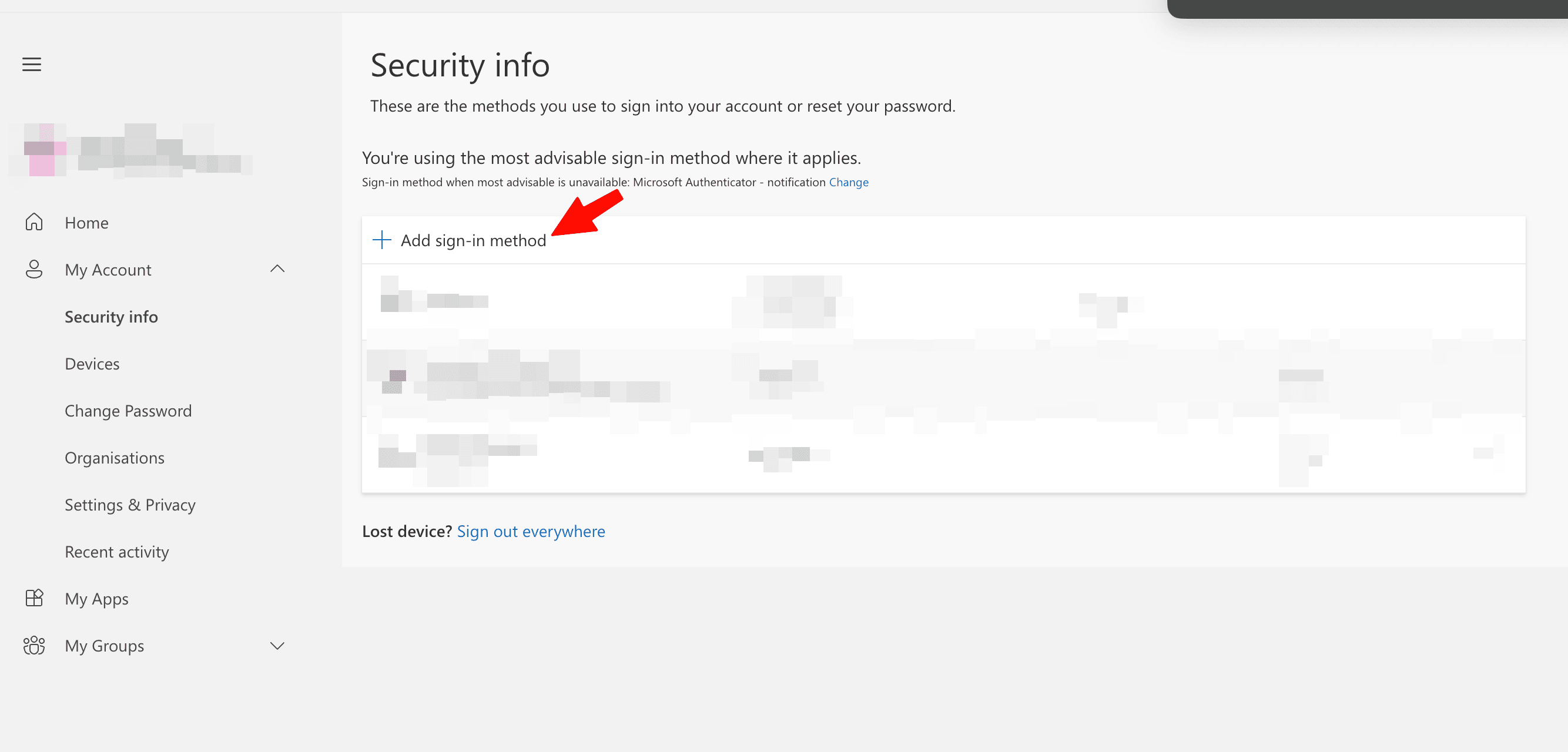
Configurer la vérification en deux étapes
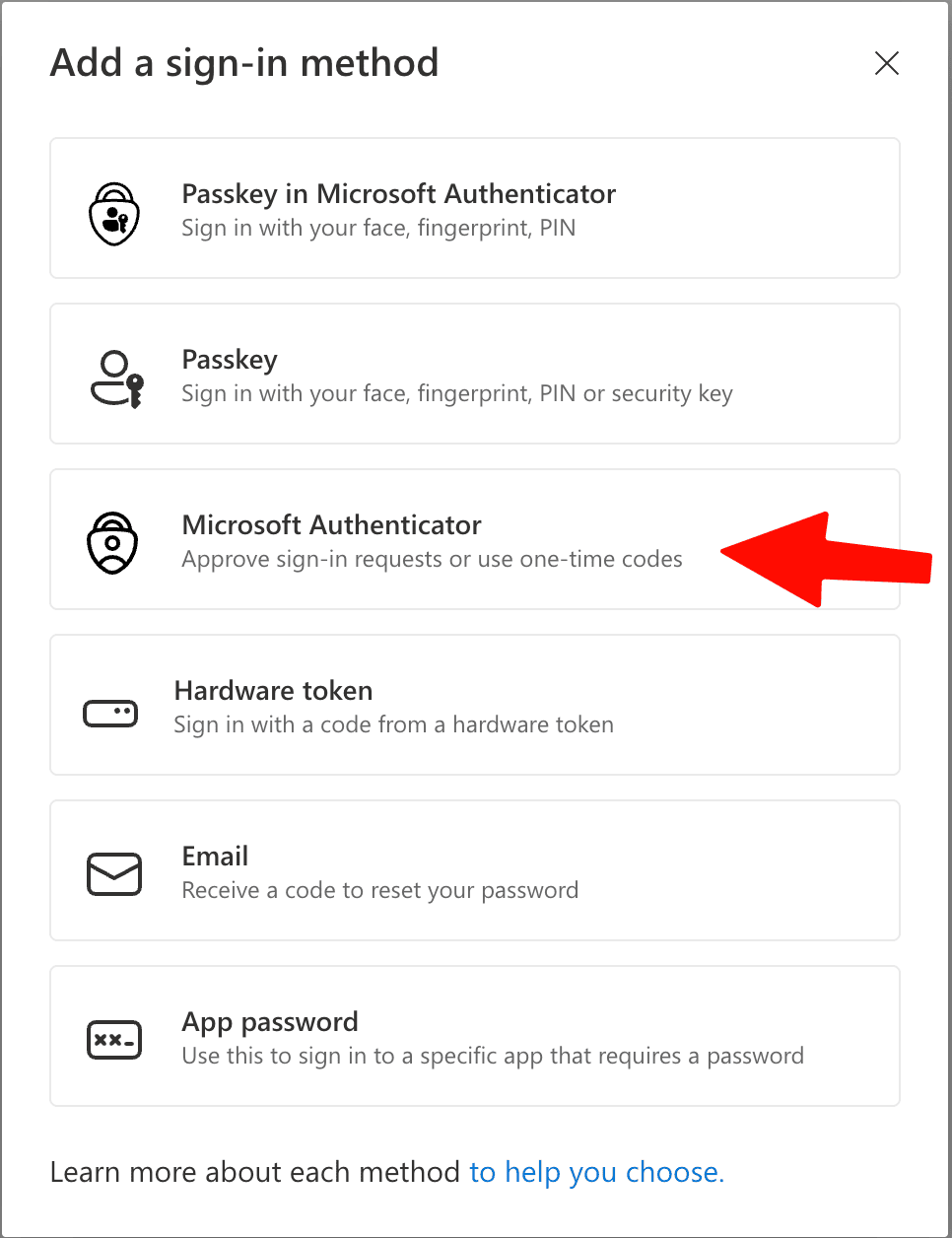
Choisissez de la configurer avec une autre application d'authentification.
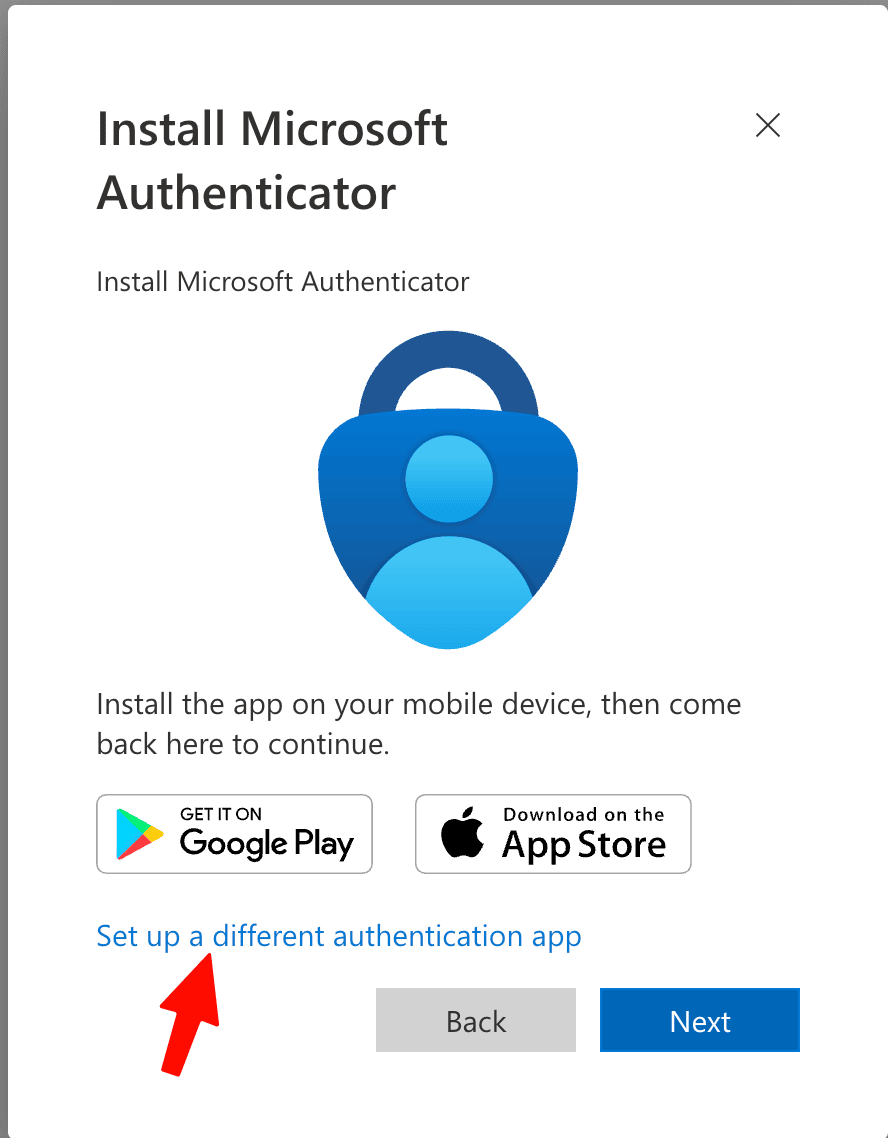
Sélectionner une autre application d'authentification
Cliquez sur « Set up a different authentication app ».
Obtenir la clé secrète au lieu du code
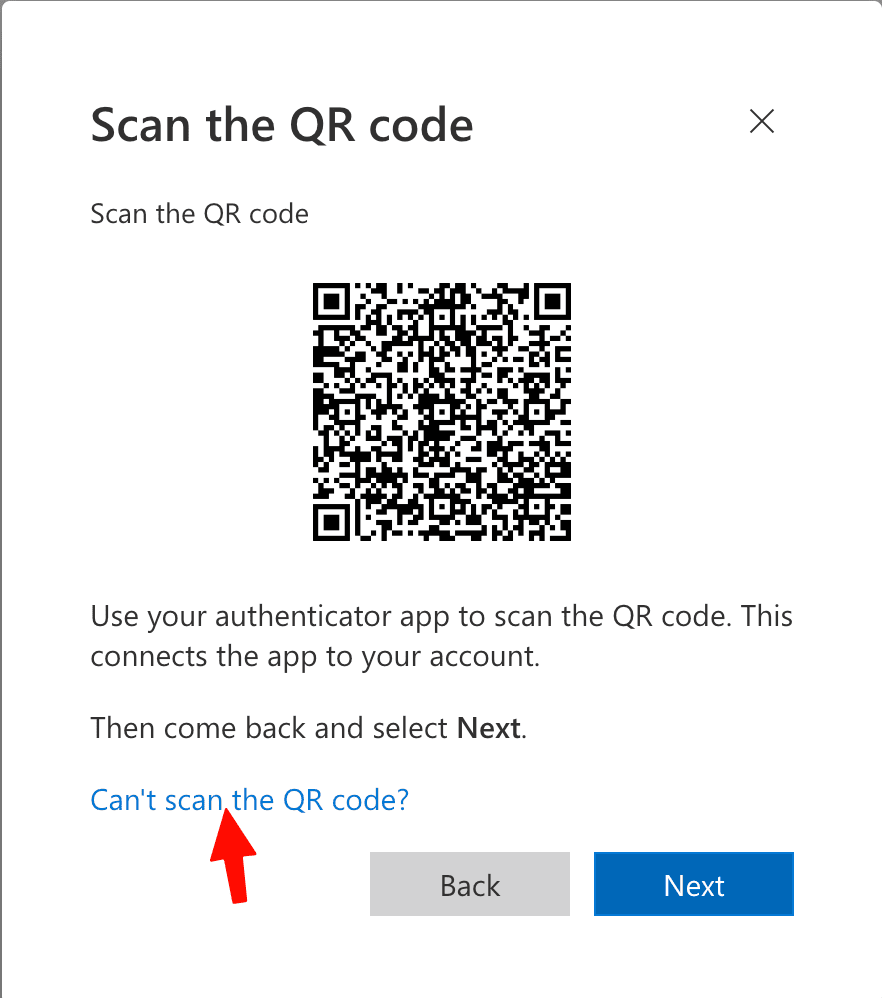
Lorsque le QR code s'affiche, sélectionnez l'option « I can't scan the bar code »
Copier la clé
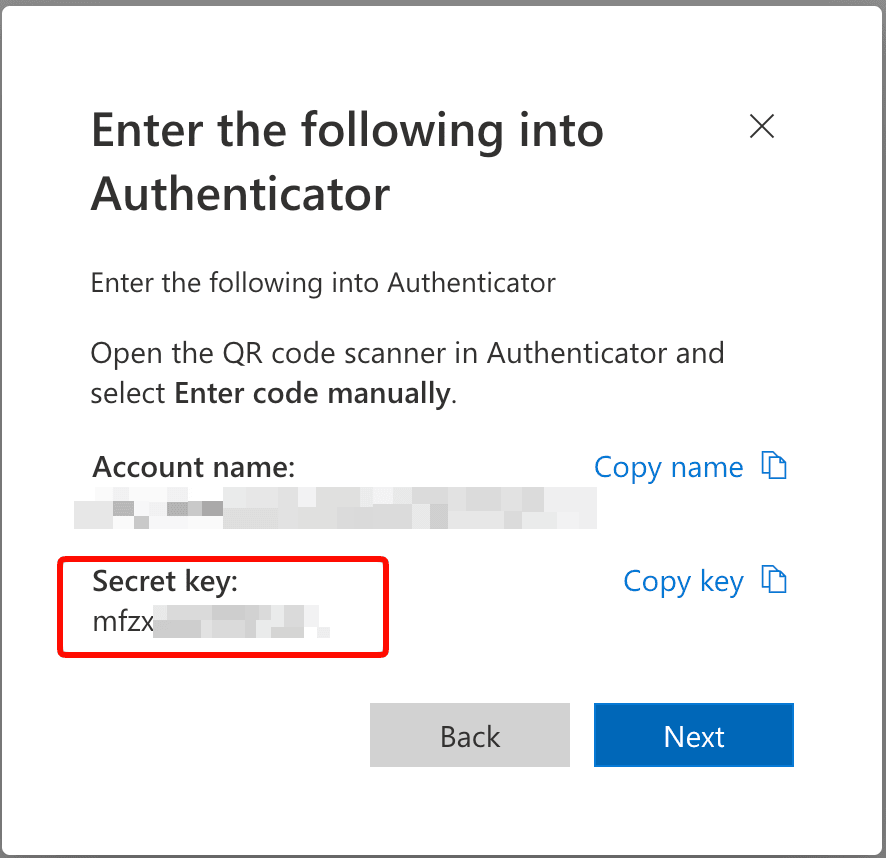
Enregistrer la clé dans un gestionnaire de mots de passe
Ajoutez maintenant la clé dans le gestionnaire de mots de passe de votre choix. Nous recommandons d'utiliser un gestionnaire de mots de passe qui permet d'extraire facilement la clé, comme 1Password ou Bitwarden.
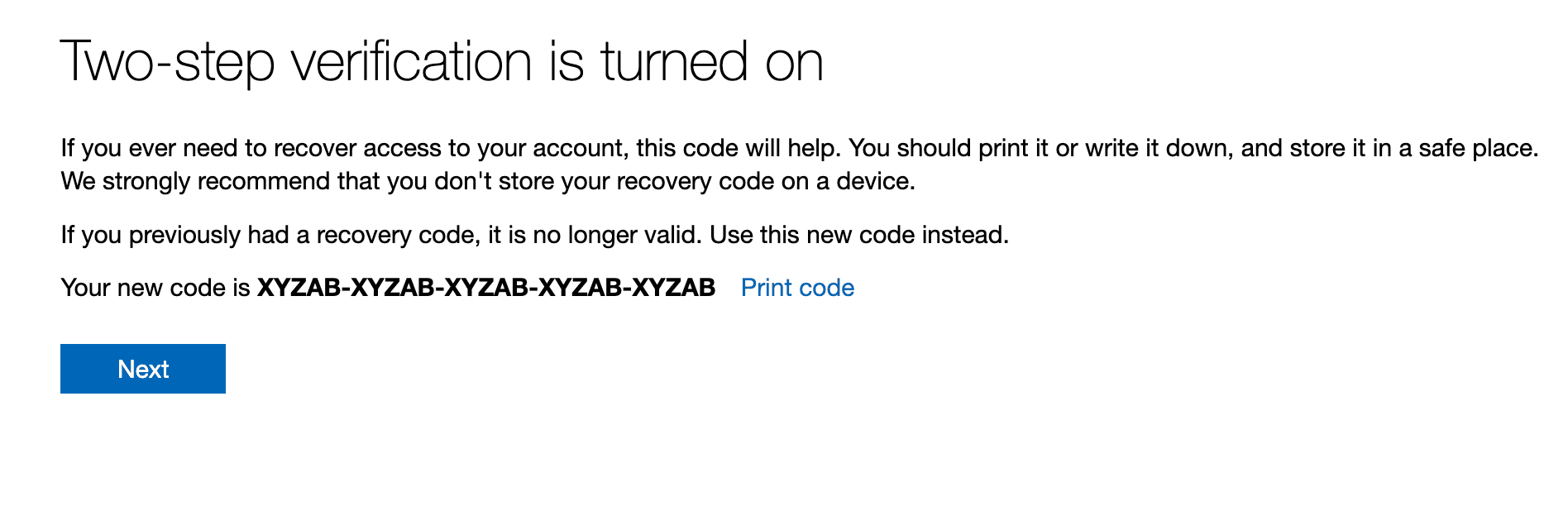
Terminer le processus et activer la vérification en deux étapes
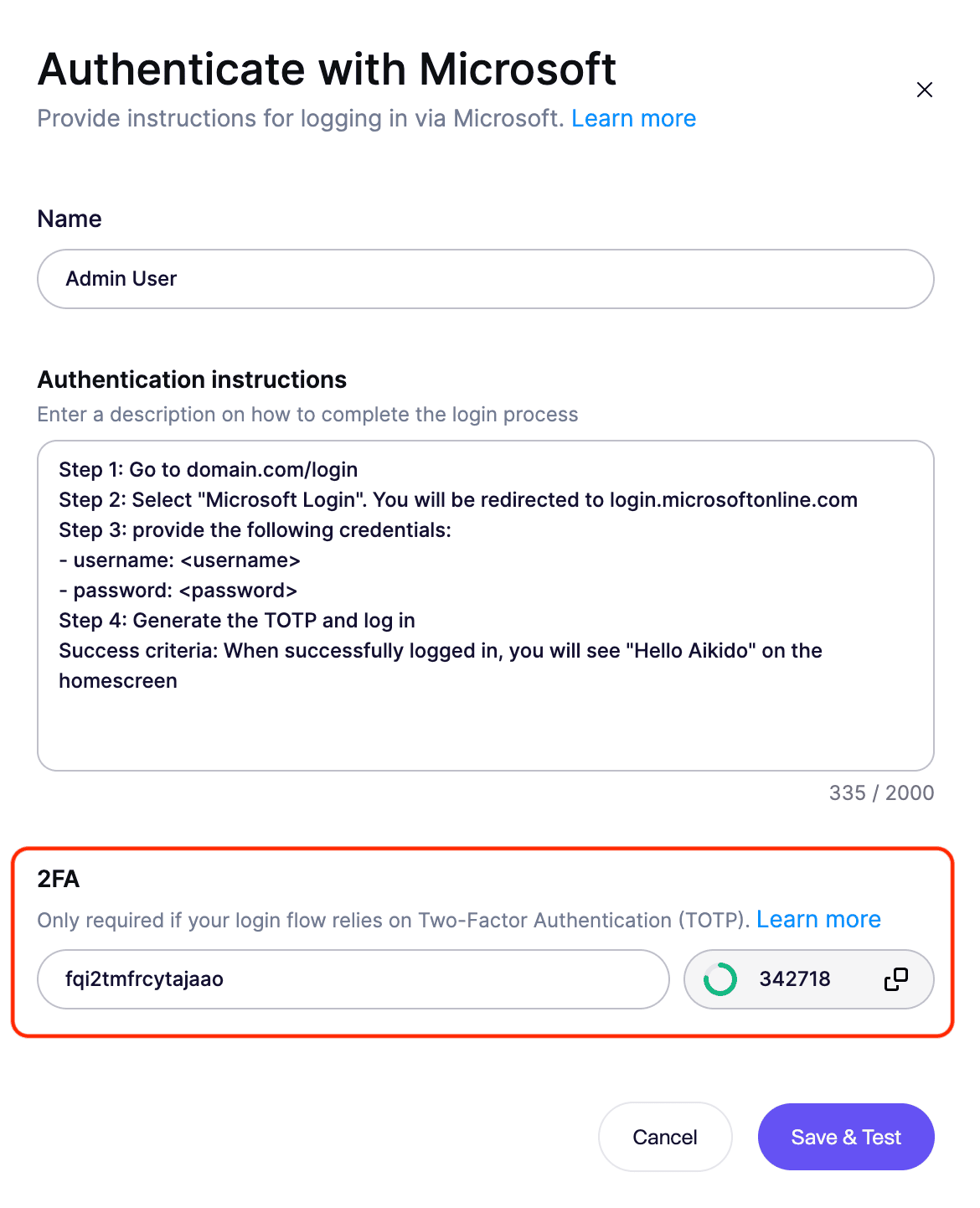
Configurer l'authentification dans Aikido Pentest
Rédigez vos instructions dans un format similaire à celui ci-dessous
Step 1: Go to domain.com/login Step 2: Select "Microsoft Login". You will be redirected to login.microsoftonline.com Step 3: provide the following credentials: - username: <username> - password: <password> Step 4: Generate the TOTP and log in Success criteria: When successfully logged in, you will see "Hello Aikido" on the homescreenAjouter l'URL TOTP
Ajoutez la clé au format base32 correct. Lorsque vous ajoutez la clé provenant de Microsoft, veillez à supprimer les espaces