Microsoft Auth
Zu den Sicherheitseinstellungen navigieren
Öffnen Sie die Einstellungsseite Ihres Kontos: https://mysignins.microsoft.com/security-info und starten Sie die Einrichtung der Zweistufigen Überprüfung
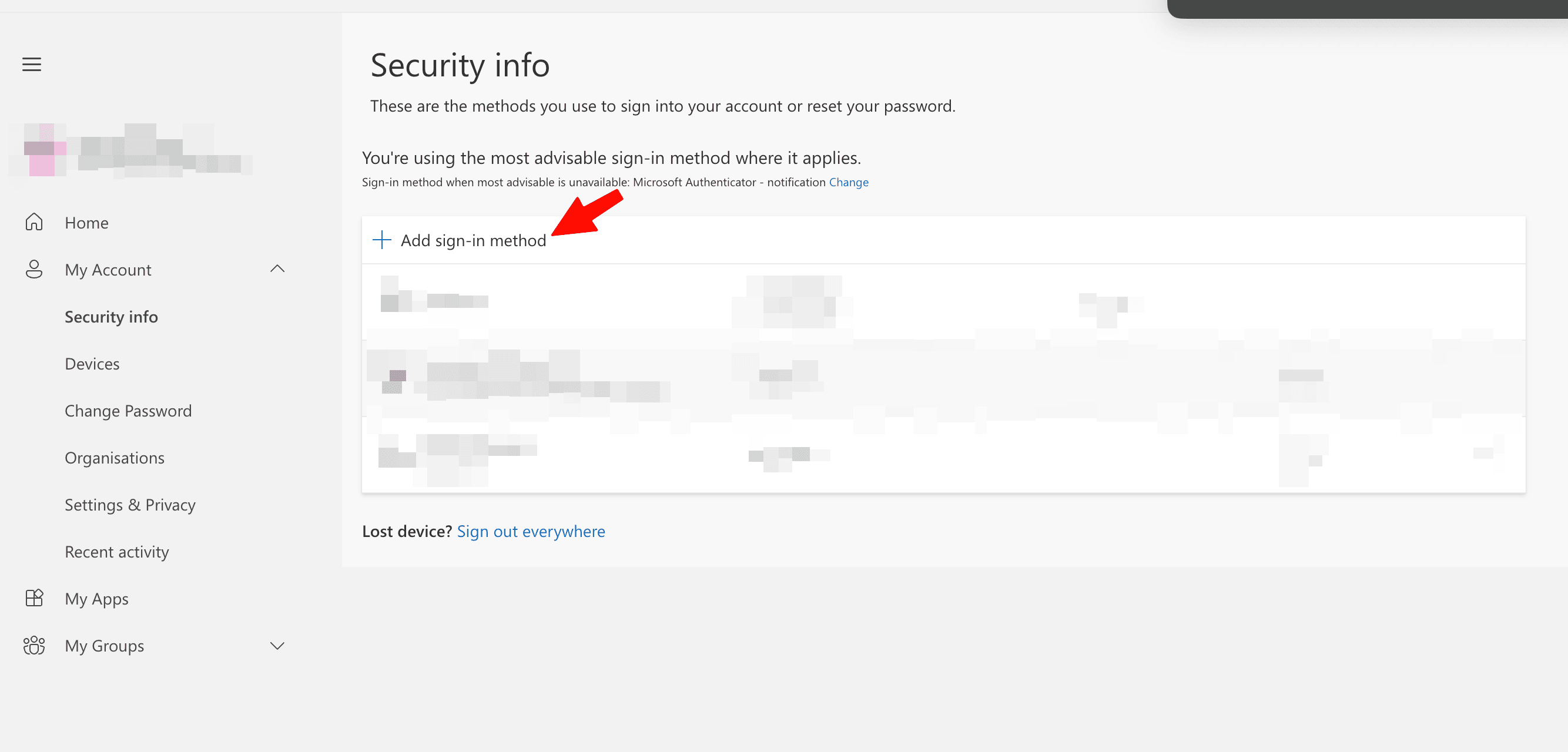
Zweistufige Überprüfung einrichten
Wählen Sie die Einrichtung mit einer anderen Authenticator-App.
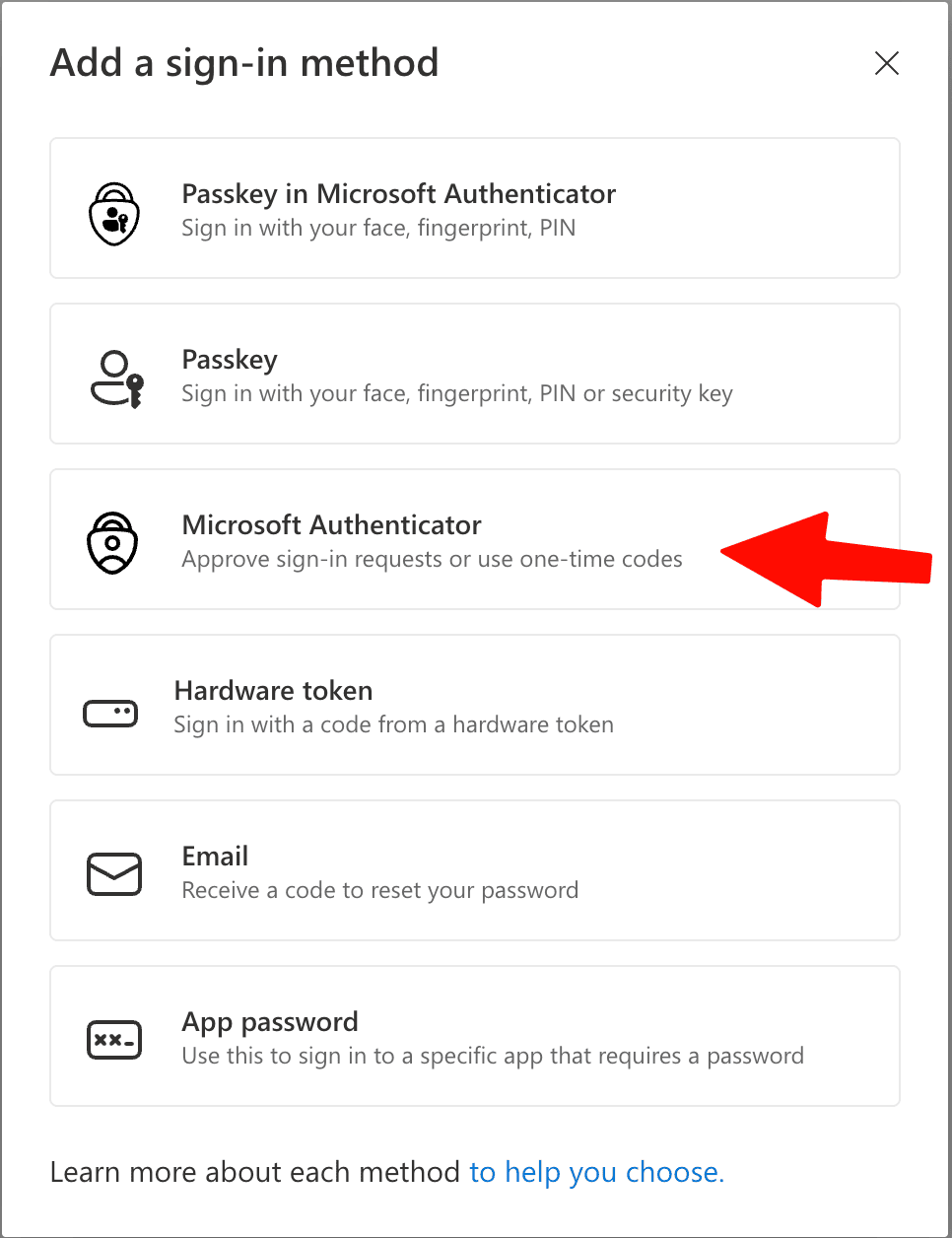
Eine andere Authentifizierungs-App auswählen
Klicken Sie auf „Andere Authentifizierungs-App einrichten“.
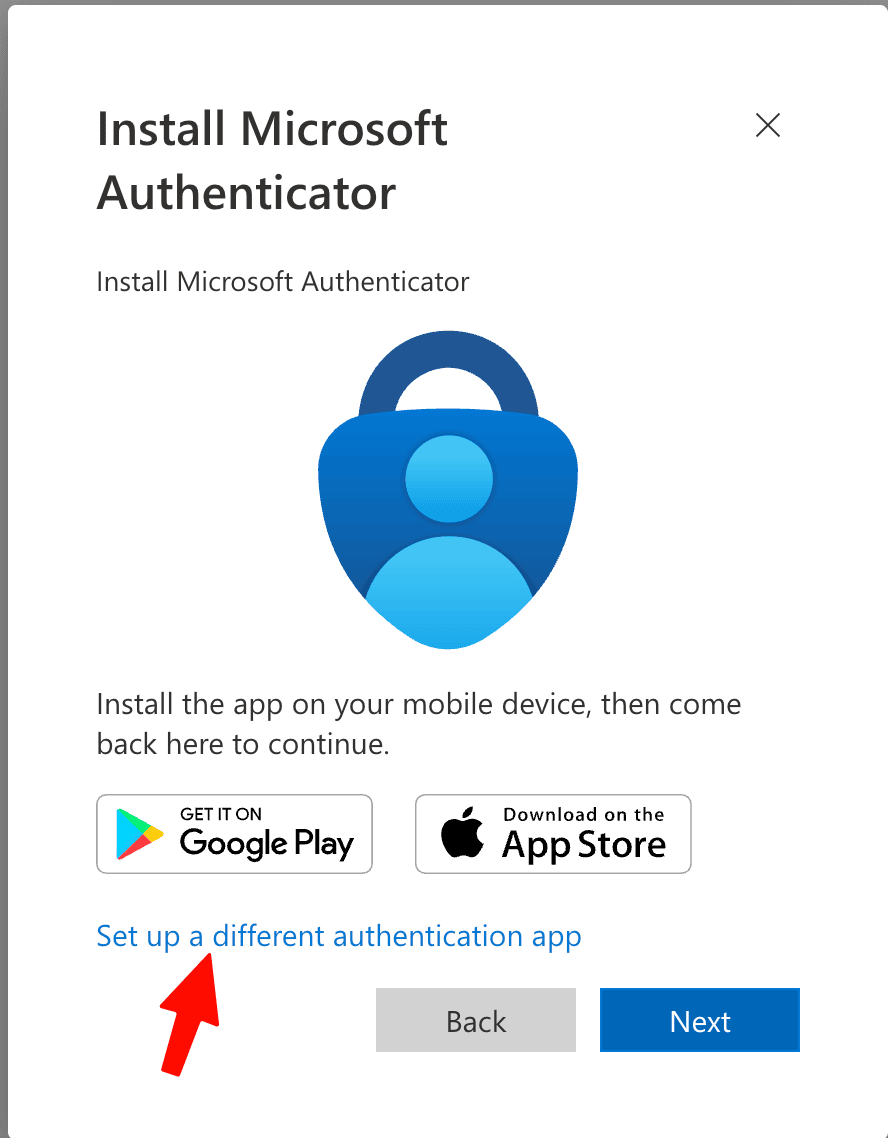
Geheimschlüssel statt Code abrufen
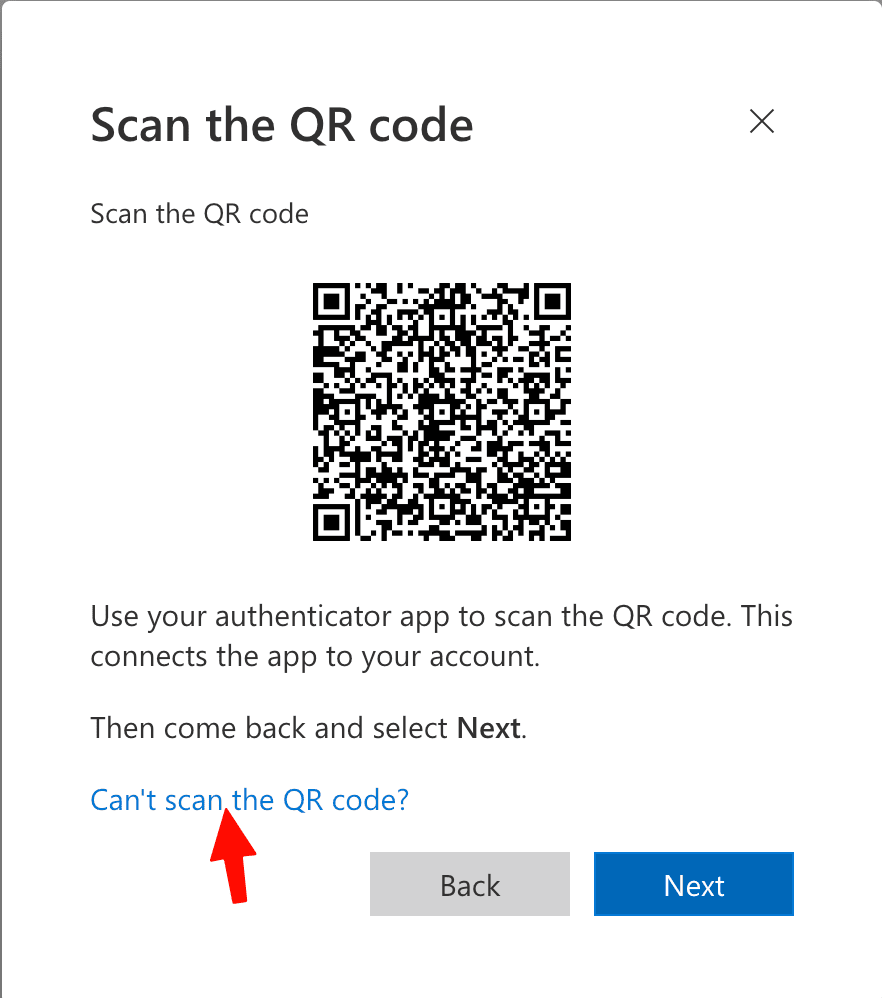
Wenn der QR-Code angezeigt wird, wählen Sie die Option „Ich kann den Barcode nicht scannen“
Schlüssel kopieren
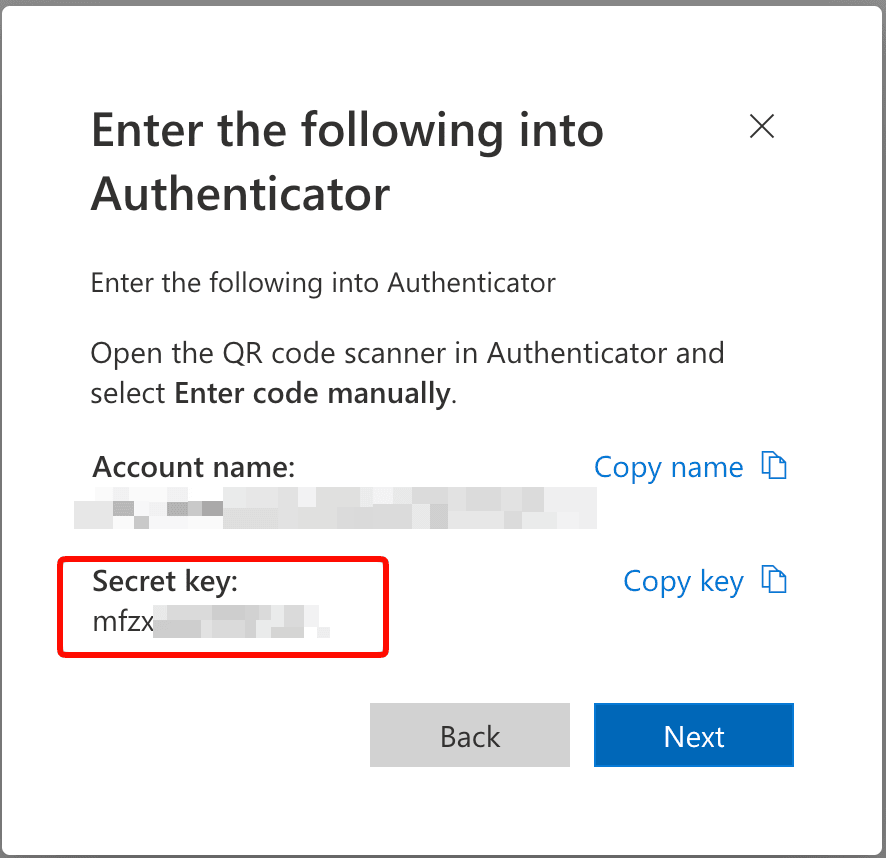
Schlüssel im Passwort-Manager speichern
Fügen Sie den Schlüssel nun in einem Passwort-Manager Ihrer Wahl hinzu. Wir empfehlen einen Passwort-Manager, der das Extrahieren des Schlüssels einfach ermöglicht, wie 1Password oder Bitwarden.
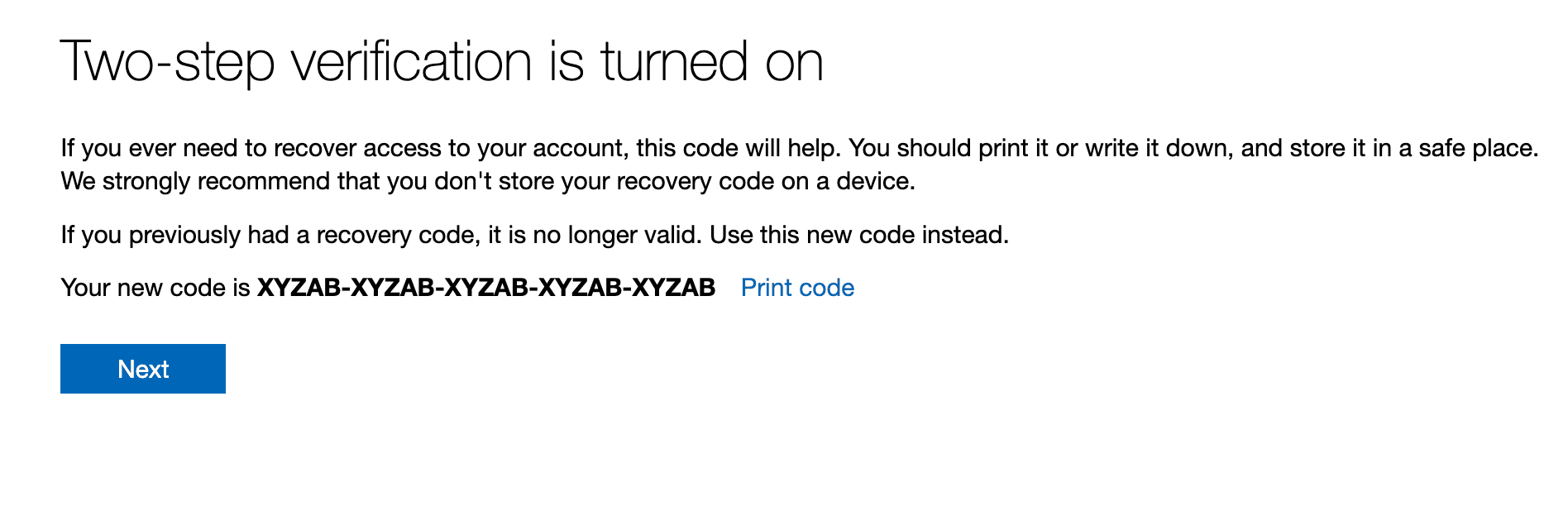
Den Ablauf abschließen und die Zweistufige Überprüfung aktivieren
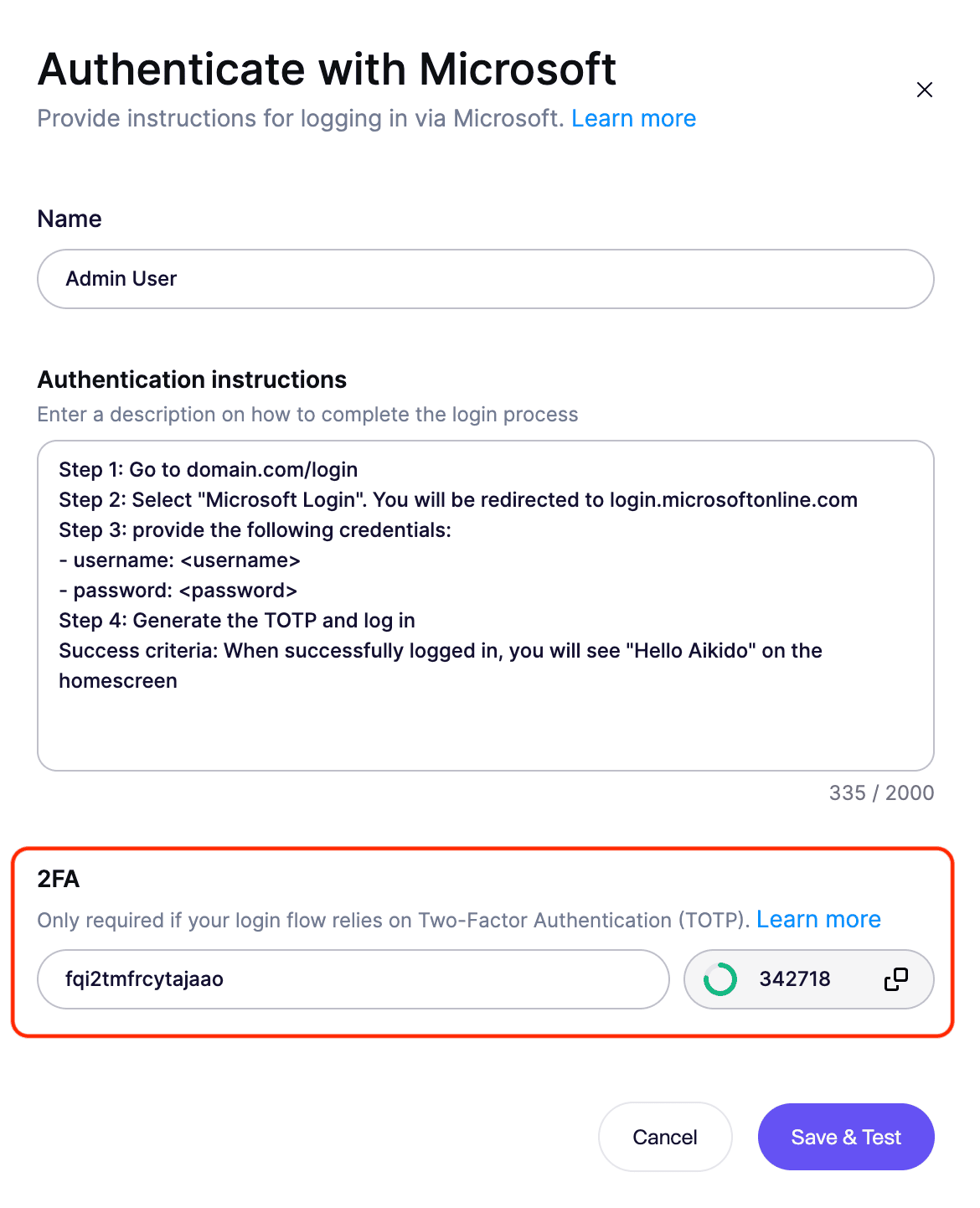
Authentifizierung in Aikido Pentest einrichten
Schreiben Sie Ihre Anweisungen in einem ähnlichen Format wie unten
Step 1: Go to domain.com/login Step 2: Select "Microsoft Login". You will be redirected to login.microsoftonline.com Step 3: provide the following credentials: - username: <username> - password: <password> Step 4: Generate the TOTP and log in Success criteria: When successfully logged in, you will see "Hello Aikido" on the homescreenDie TOTP-URL hinzufügen
Fügen Sie den Schlüssel im korrekten Base32-Format hinzu. Wenn Sie den Schlüssel von Microsoft hinzufügen, entfernen Sie unbedingt die Leerzeichen