Microsoft Auth
Güvenlik ayarlarına gidin
Hesabınızın ayarlar sayfasına gidin: https://mysignins.microsoft.com/security-info ve İki adımlı doğrulama kurulumunu başlatın
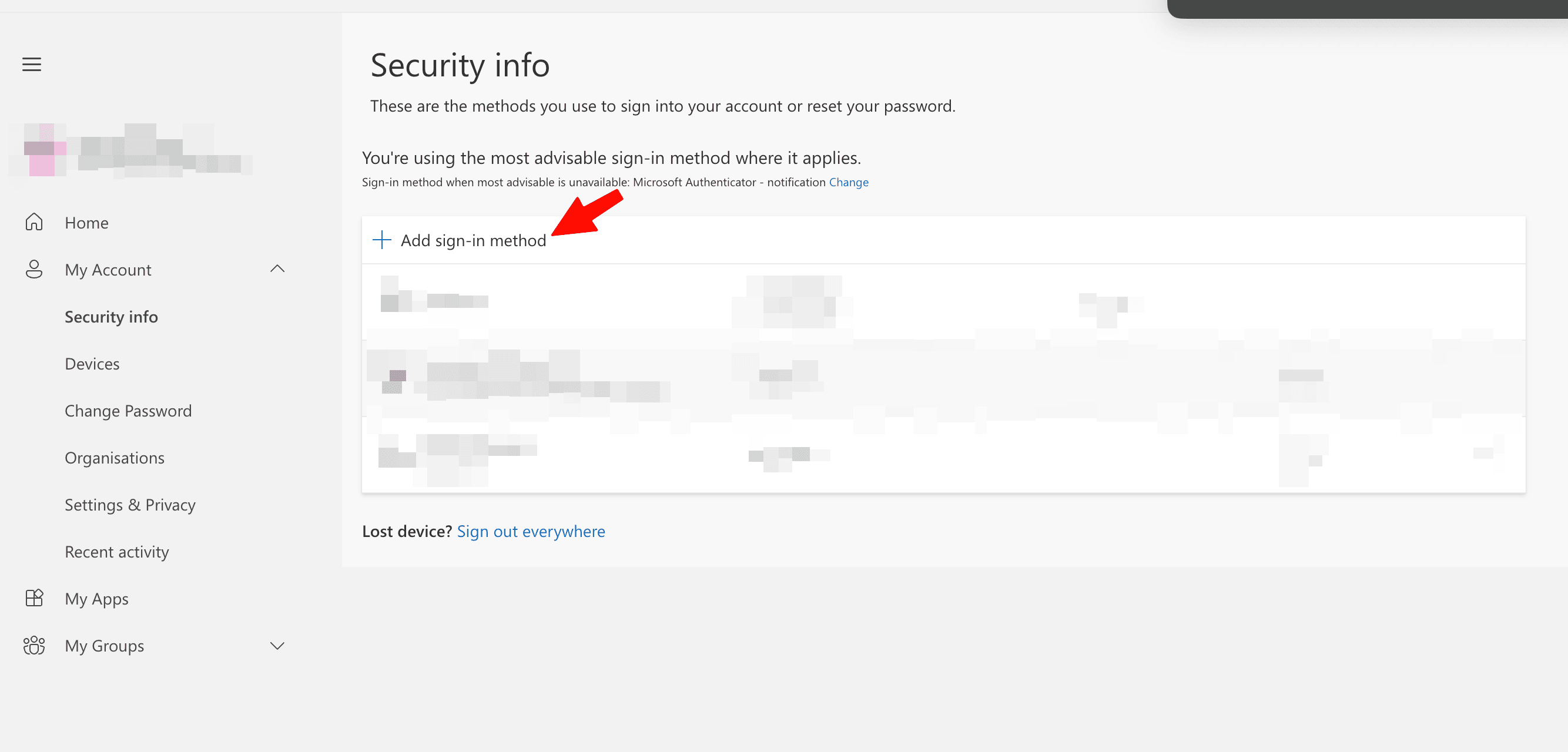
İki adımlı doğrulamayı ayarlayın
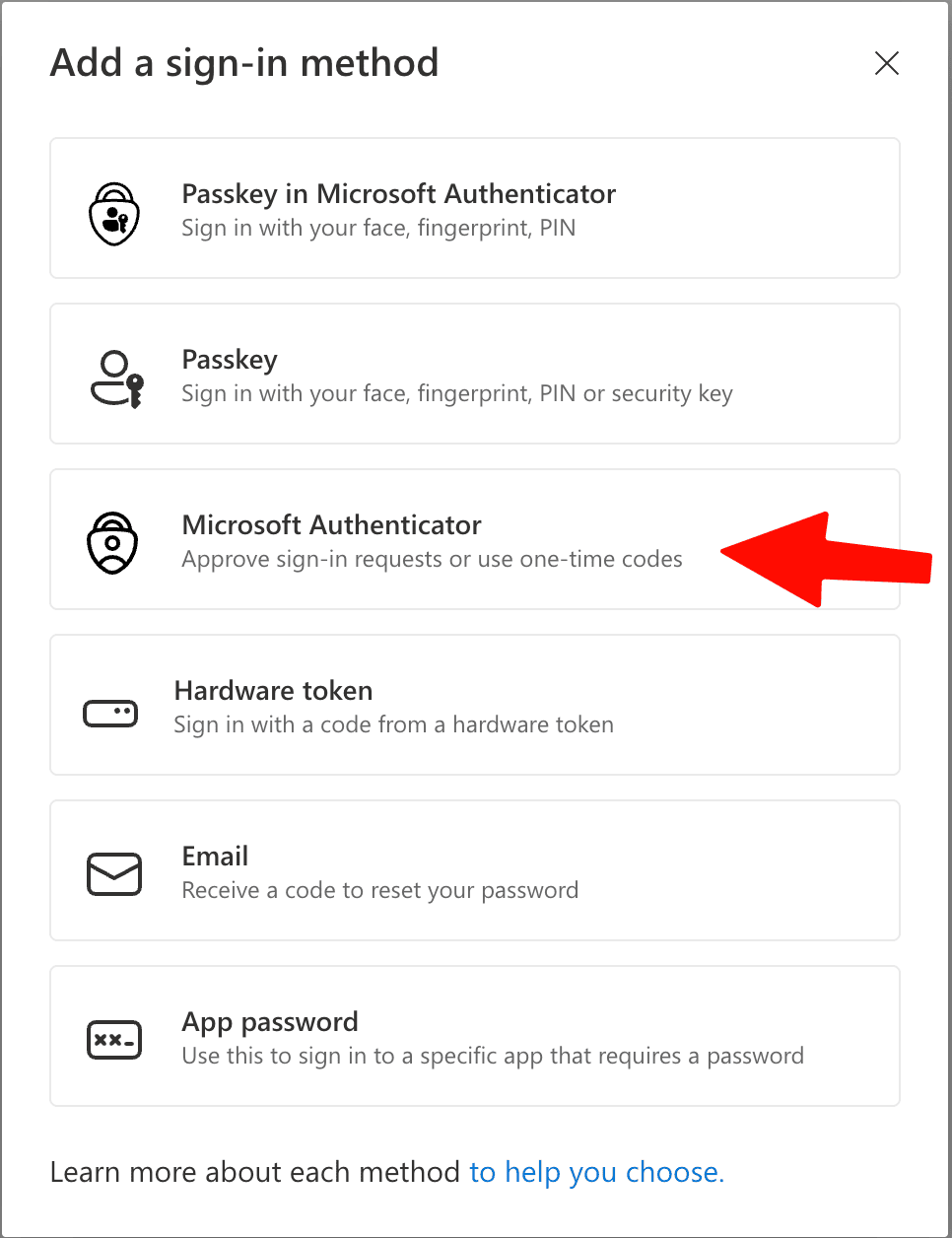
Farklı bir Authenticator uygulamasıyla kurmayı seçin.
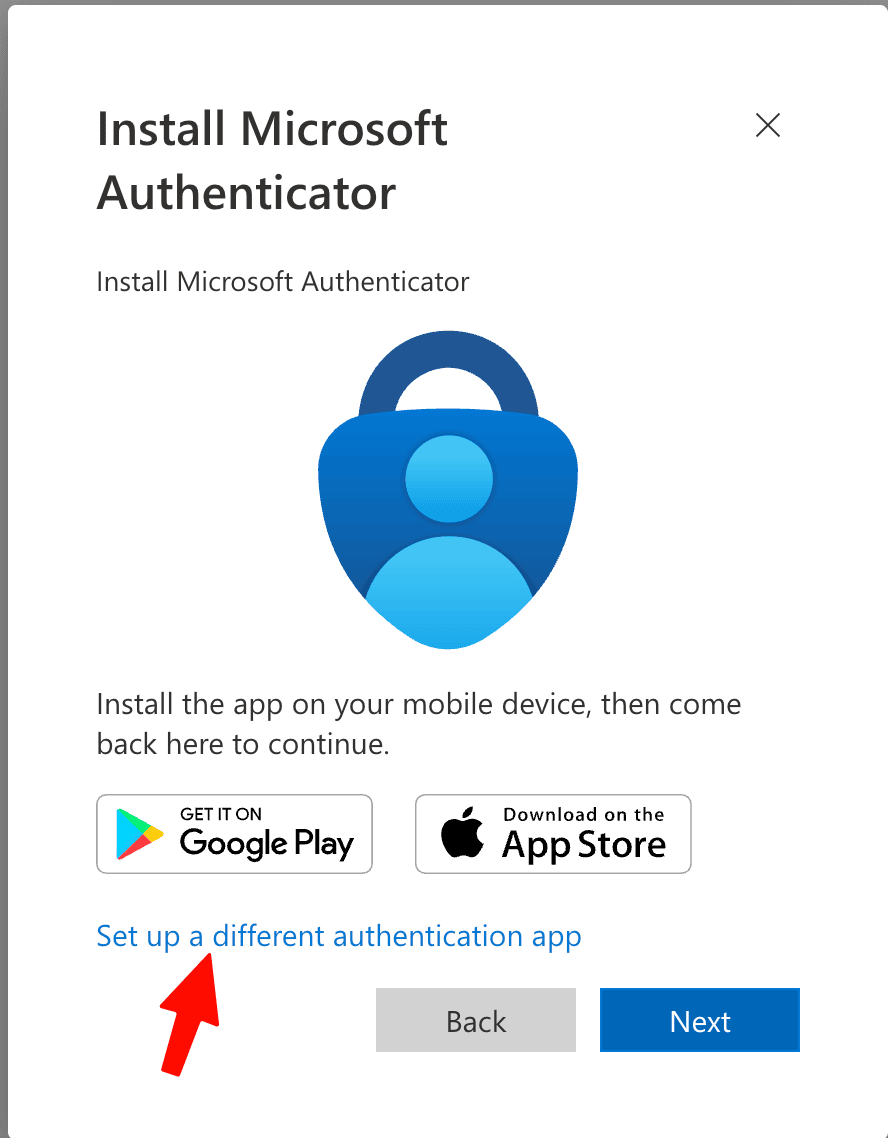
Farklı bir kimlik doğrulama uygulaması seçin
"Set up a different authentication app" seçeneğine tıklayın.
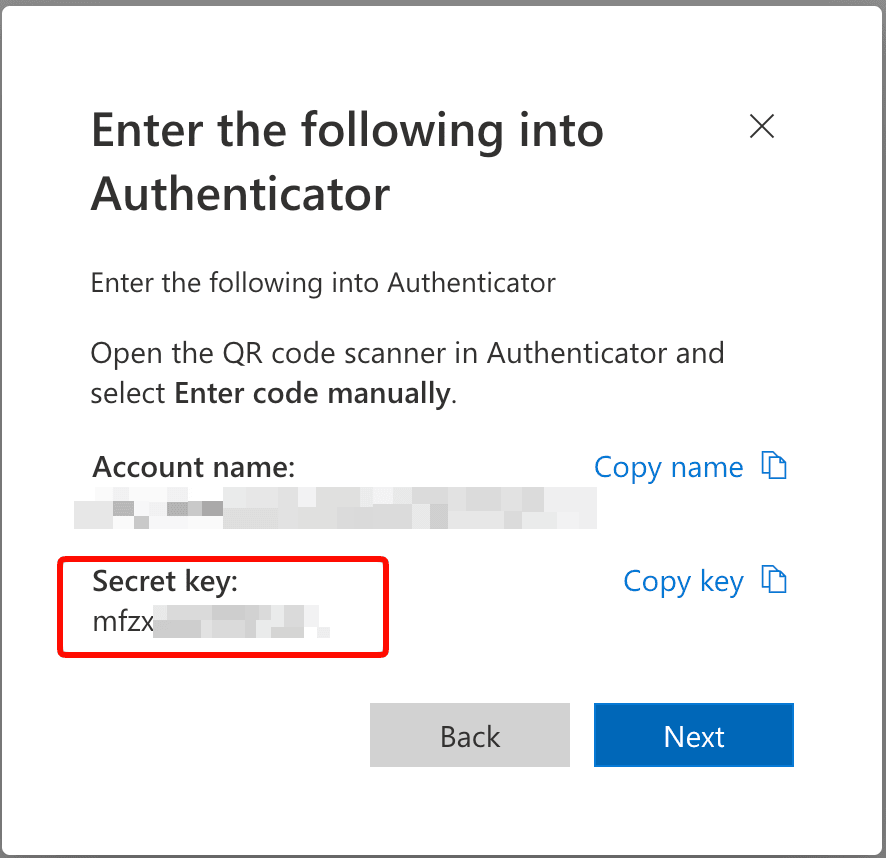
Kod yerine gizli anahtarı alın
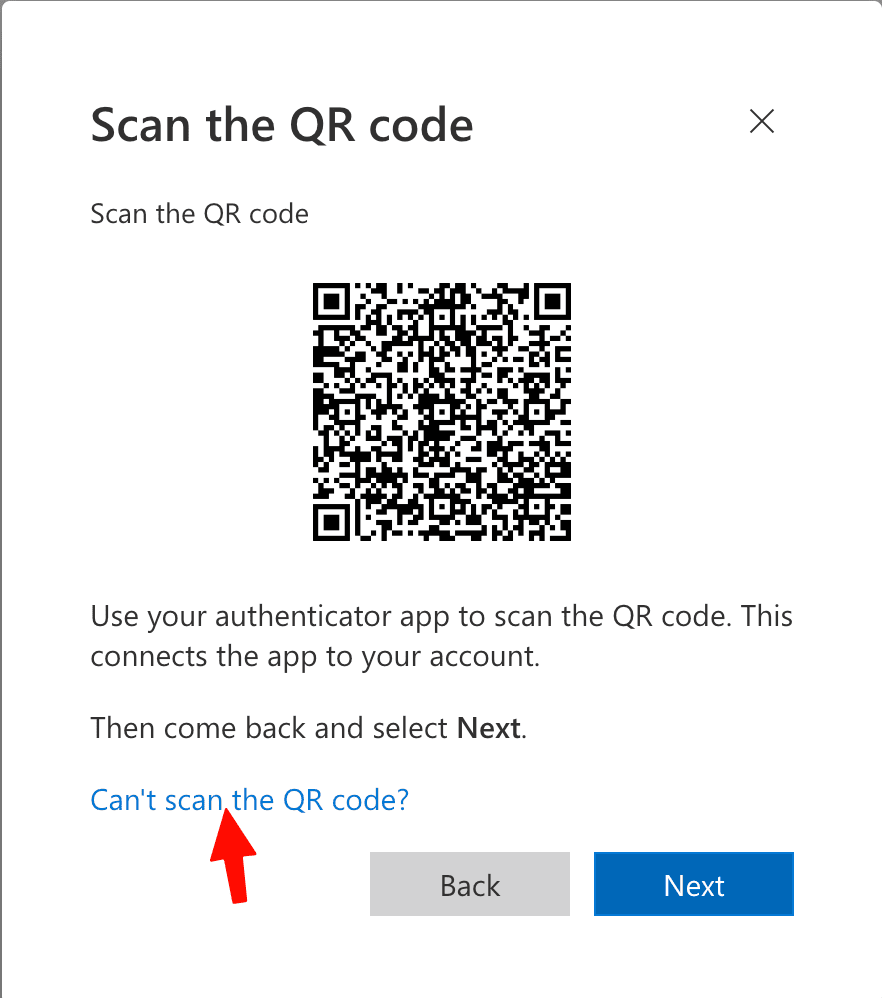
QR kodunu gördüğünüzde "I can't scan the bar code" seçeneğini seçin
Anahtarı kopyalayın
Anahtarı parola yöneticisinde saklayın
Şimdi anahtarı seçtiğiniz bir parola yöneticisine ekleyin. Anahtarın kolayca dışa aktarılmasına olanak tanıyan 1Password veya Bitwarden gibi bir parola yöneticisi kullanmanızı öneririz.
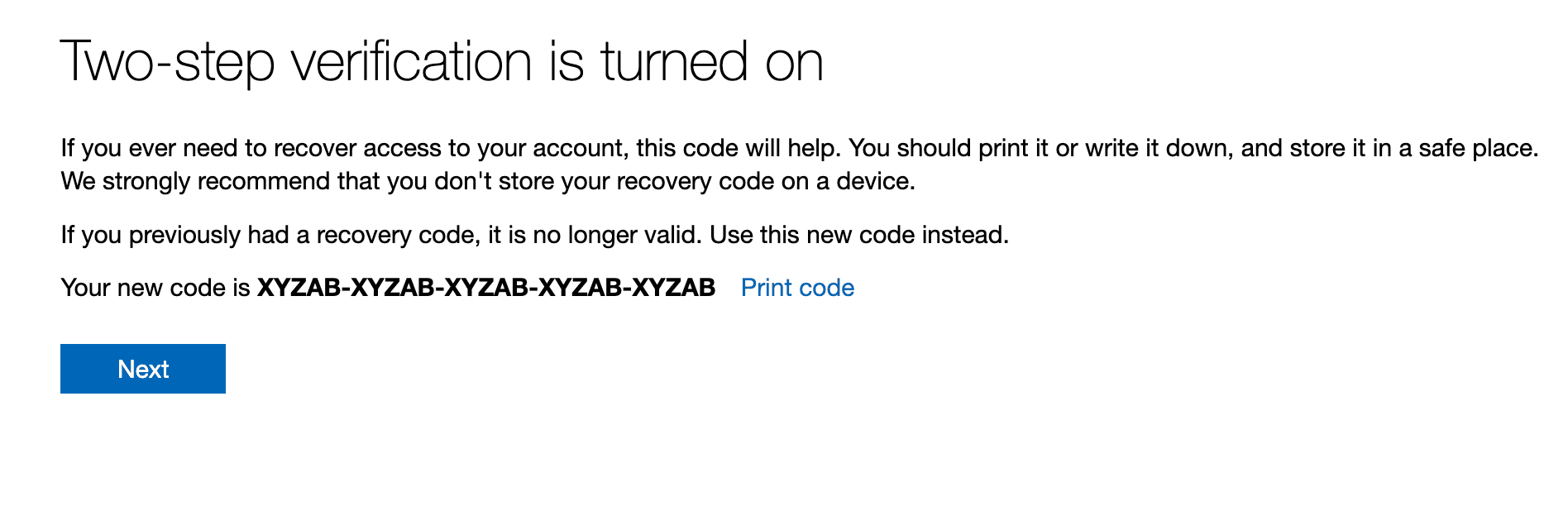
Akışı tamamlayın ve 2 Adımlı Doğrulamayı etkinleştirin
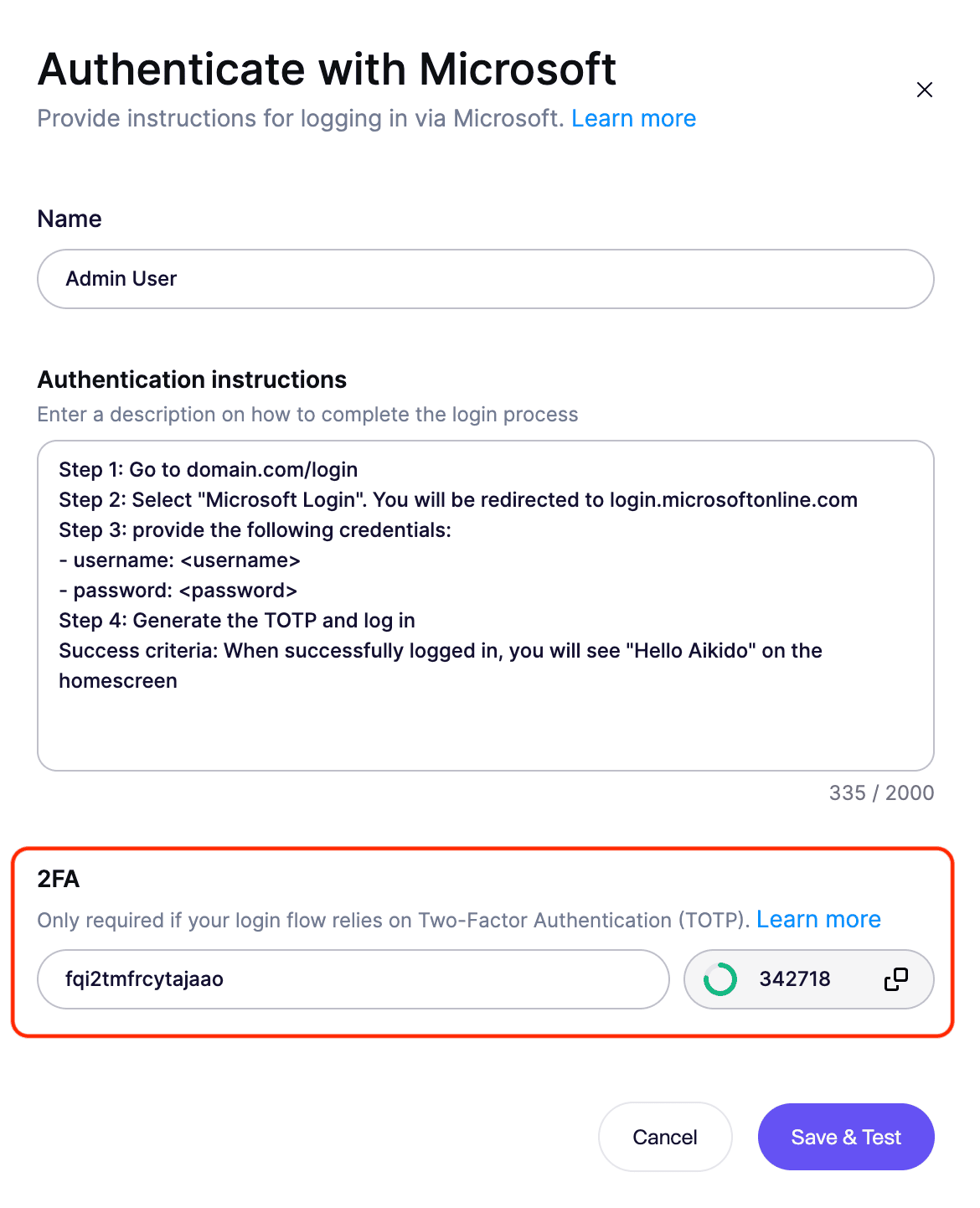
Aikido Pentest'te kimlik doğrulamayı ayarlayın
Talimatlarınızı aşağıdakine benzer bir formatta yazın
Step 1: Go to domain.com/login Step 2: Select "Microsoft Login". You will be redirected to login.microsoftonline.com Step 3: provide the following credentials: - username: <username> - password: <password> Step 4: Generate the TOTP and log in Success criteria: When successfully logged in, you will see "Hello Aikido" on the homescreenTOTP URL'sini ekleyin
Anahtarı doğru base32 formatında ekleyin. Anahtarı Microsoft'tan eklerken boşlukları kaldırdığınızdan emin olun