S'authentifier avec MCP
Authentifiez un Aikido Pentest auprès d'un serveur MCP distant à l'aide d'une URL de point de terminaison et d'un jeton bearer.
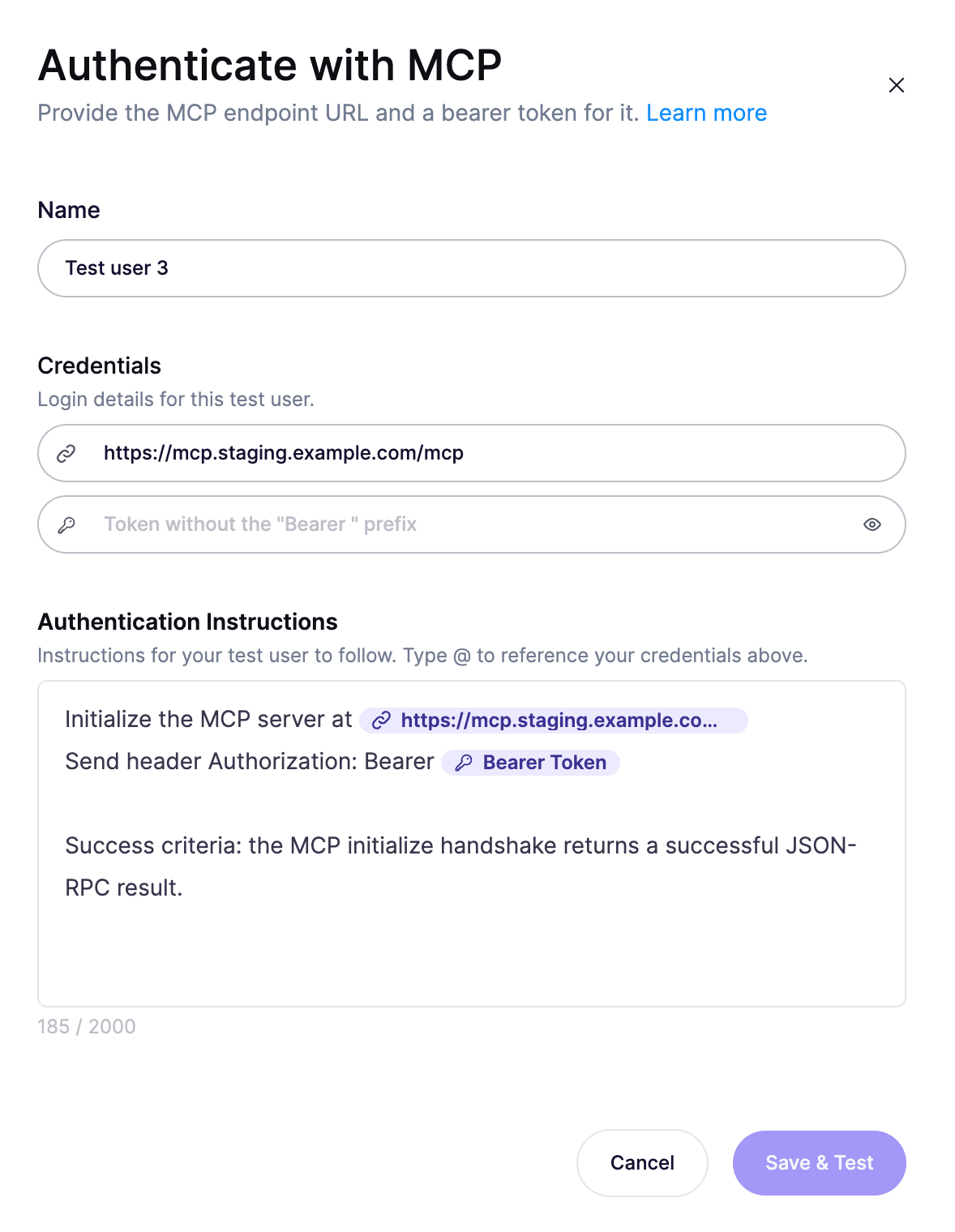
Aikido Pentest se connecte à un serveur Model Context Protocol (MCP) distant à l'aide d'un jeton bearer. À l'étape Test Users, ajoutez un utilisateur de test MCP et indiquez le point de terminaison et le jeton.
#Prérequis
- L'URL du point de terminaison MCP, y compris le chemin
/mcpauquel les clients se connectent. - Un jeton bearer qui reste valide pendant toute la durée de l'évaluation.
#Configurer l'authentification MCP
#Sélectionner Web Application
Accédez à Pentests, ouvrez votre Project, puis cliquez sur Create Assessment. Sur Select Pentest Target, sélectionnez Web Application.
#Ajouter un utilisateur de test MCP
Dans l'assistant d'évaluation, à l'étape Test Users, cliquez sur Add Test User → MCP.
#Saisir l'URL du point de terminaison
Dans URL, saisissez le point de terminaison MCP. Aikido le pré-remplit à partir de l'URL du périmètre. Terminez l'URL par
/mcp.Exemple :
https://mcp.staging.example.com/mcpUne URL qui s'arrête à l'hôte permet tout de même l'authentification. L'agent passe alors plus de temps à découvrir le point de terminaison, incluez donc
/mcp.#Saisir le jeton bearer
Dans Bearer Token, collez la valeur du jeton. Aikido l'envoie sous la forme
Authorization: Bearer <token>.Émettez un jeton qui reste valide pendant toute la durée du pentest. Une durée de vie de 24 heures convient bien, et c'est généralement la valeur par défaut.
Cette méthode envoie
Authorization: Bearer. Pour un autre en-tête, utilisez API Key à l'étape Test Users.#Enregistrer et tester
Conservez les Authentication instructions par défaut, sauf si le serveur nécessite des étapes supplémentaires. Cliquez sur Save & Test. Aikido initialise le serveur MCP et vérifie que la négociation (handshake) renvoie un résultat positif.