
Conectar GitHub Enterprise (Cloud & Server) (Configuração do Broker)
O Aikido integra-se com o Github Enterprise Cloud e o GitHub Enterprise Server através de uma conexão segura baseada em aplicativo. Isso permite que o Aikido acesse os repositórios que você escolher, mantendo o controle total. A conexão também pode ser estabelecida por meio de um broker, que é o tema deste guia.
Leia atentamente os seguintes requisitos antes de configurar o workspace:
- Permissões na organização do GitHub: Certifique-se de que o usuário que está configurando o workspace tenha permissões suficientes na organização do GitHub para instalar o aplicativo Aikido. Na maioria dos casos, isso exige privilégios de Organization Owner ou Organization Administrator.
- Endereços de e-mail correspondentes: ao se cadastrar com Google ou Microsoft (veja a etapa 1 abaixo), certifique-se de que o endereço de e-mail usado para login corresponda ao endereço de e-mail associado à conta do GitHub do usuário.
#Instalação
O Aikido se conecta à sua configuração do GitHub Enterprise criando um GitHub App no seu servidor. O app inclui as permissões e callbacks necessários para o funcionamento do Aikido. Depois de criado, você pode instalá-lo em qualquer organização da sua instância do GitHub Server que deseje vincular ao Aikido.
Para criar o GitHub App na sua instância, siga as etapas abaixo.
Crie sua conta
Para conectar seu GitHub Enterprise, primeiro cadastre-se ou faça login no Aikido usando Google ou Microsoft. Na tela de cadastro, clique em Google / Microsoft.
Inicie a configuração do GitHub Enterprise
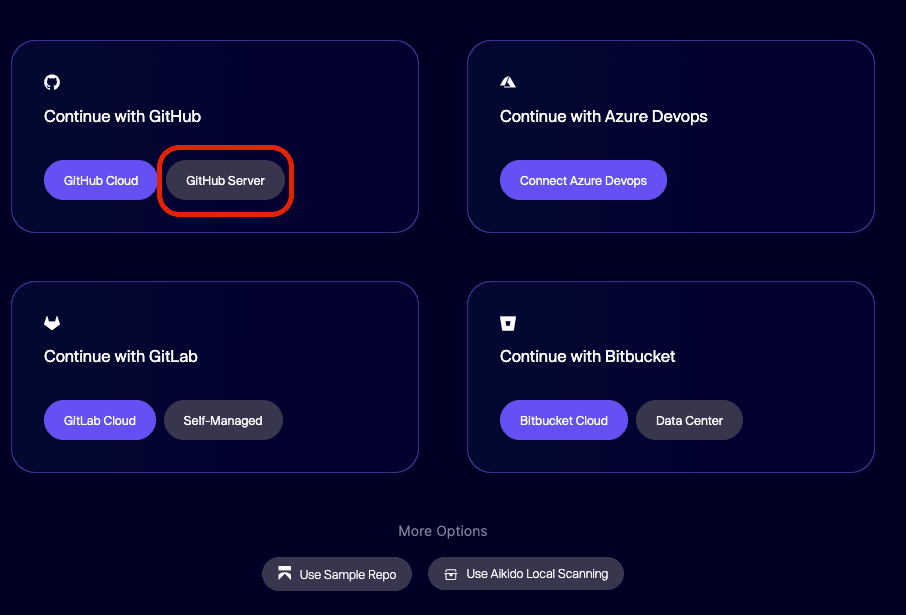
Depois de autenticado, crie um novo workspace clicando em GitHub Server na seção GitHub.
Habilite o acesso via Broker
Habilite o Aikido broker clicando no botão de alternância na seção "Advanced Connection Options".
Clique em Next, Install App e depois vá para https://app.aikido.dev, onde será criado um workspace de Local Scan.
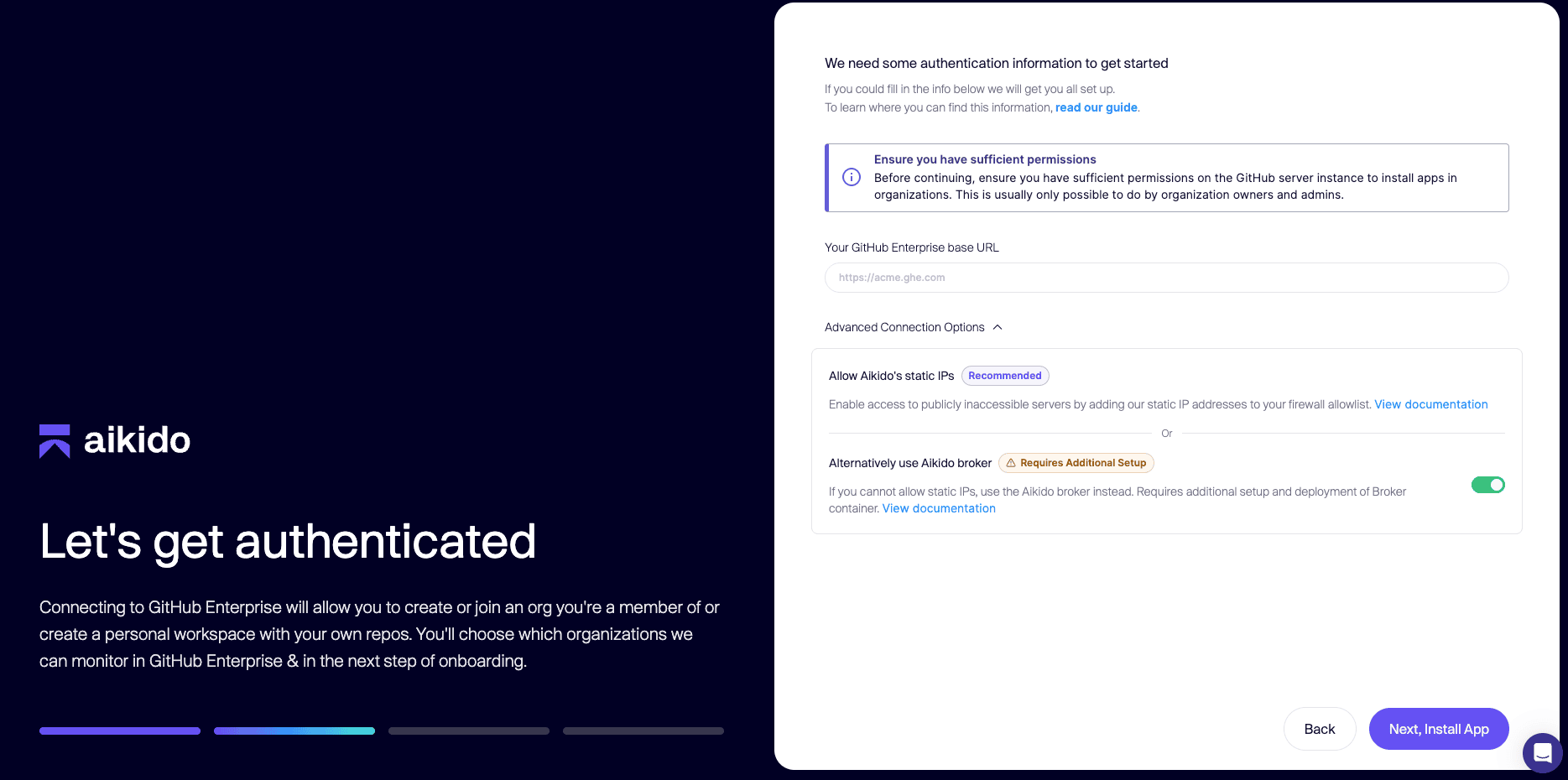
Onboarding do Aikido: insira a URL do GitHub Enterprise para autenticar
Configure o broker
Configure o Broker usando o guia abaixo por meio do workspace de Local Scan. Depois de implantá-lo, volte aqui para concluir a configuração do GitHub Enterprise.
Aikido Broker para aplicações internas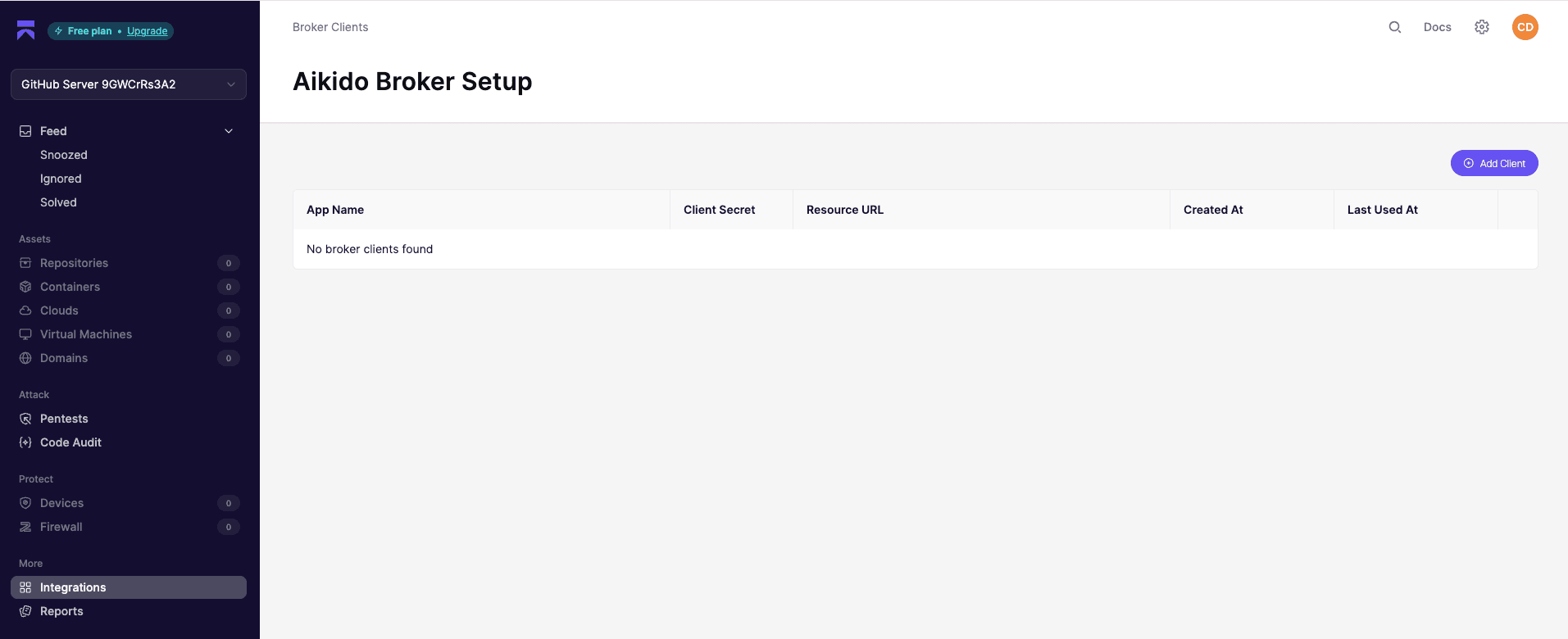
Instale o Aikido Github App no seu Github Enterprise
Depois de criar o broker e implantá-lo no seu ambiente, você pode concluir a configuração do GitHub Enterprise.
Primeiro, copie a Broker URL. Ela se parece com isto:
https://55673-355dsfwea68cb.aikidobroker.comEm seguida, clique em Complete GitHub Server Setup.

Um arquivo chamado
install.htmlé baixado para sua máquina. Ele contém uma página HTML com um formulário que envia um payload JSON ao seu GitHub Enterprise para criar o GitHub App.Abra o arquivo no seu navegador e selecione Install para continuar o processo de configuração.

Após clicar em "Install", você será redirecionado para uma página no seu GitHub Enterprise que solicita a instalação do app. Escolha
Create GitHub App for Userpara criar o app no seu servidor.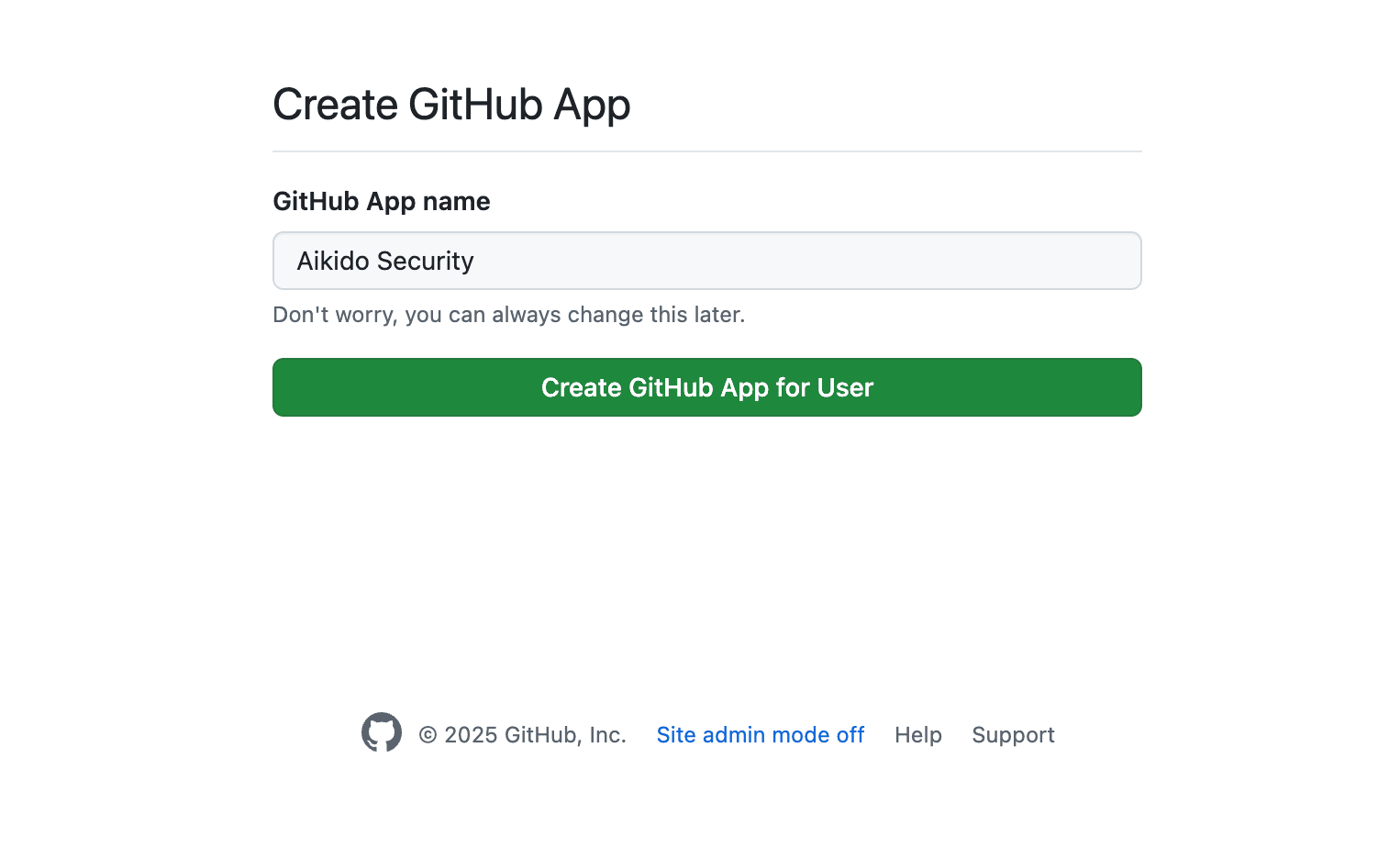
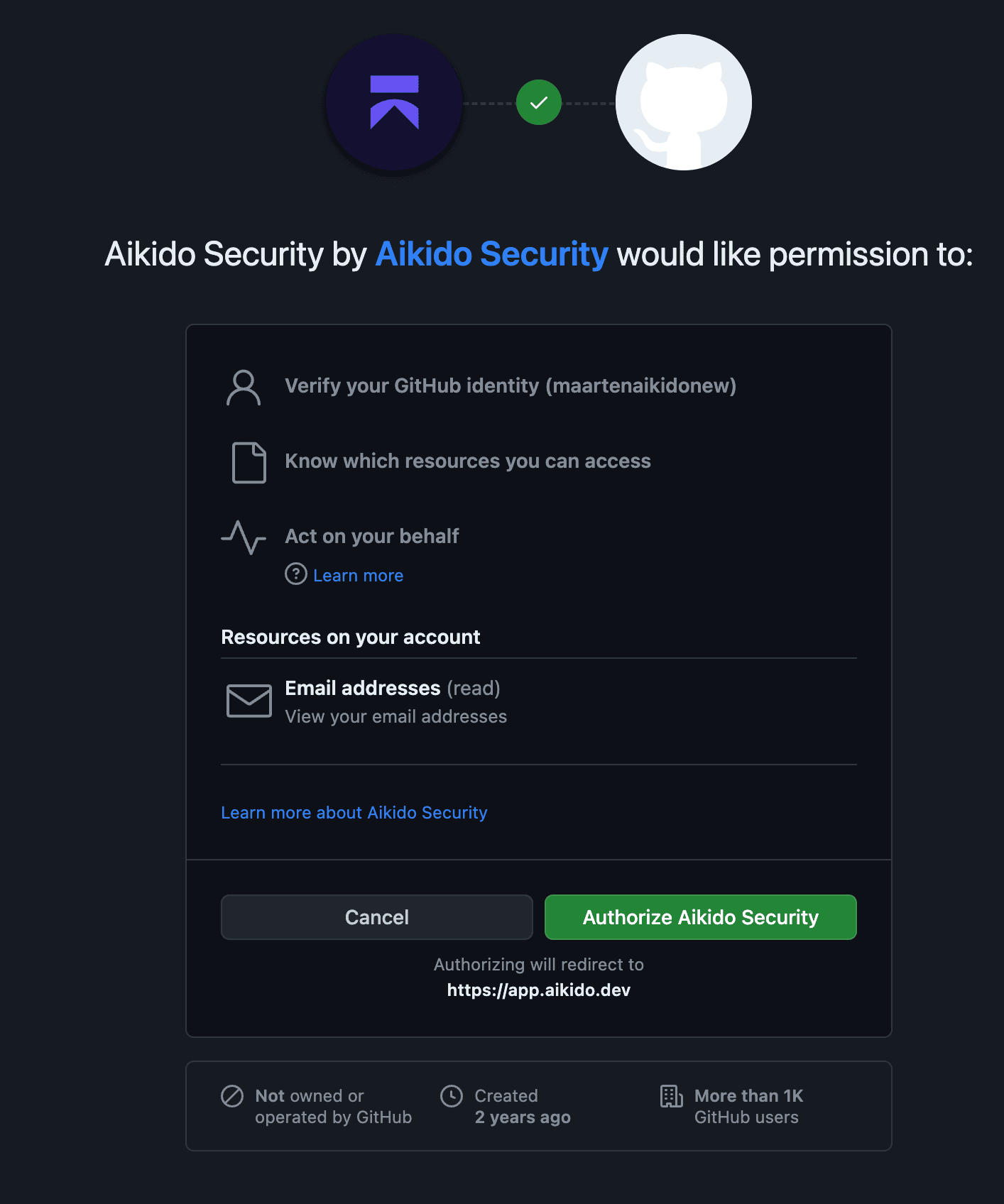
Autorize o Aikido Github App
Agora você precisa autorizar o novo GitHub App com sua conta de usuário via OAuth. Esta etapa confirma que o app foi criado corretamente e que você tem permissão para usá-lo. A tela exibida será semelhante ao exemplo abaixo.
Conecte a organização do Github
Escolha a organização do GitHub onde deseja instalar o aplicativo e vinculá-la ao Aikido. Você pode adicionar mais organizações depois. Após selecionar a organização, confirme a autorização para o GitHub App.
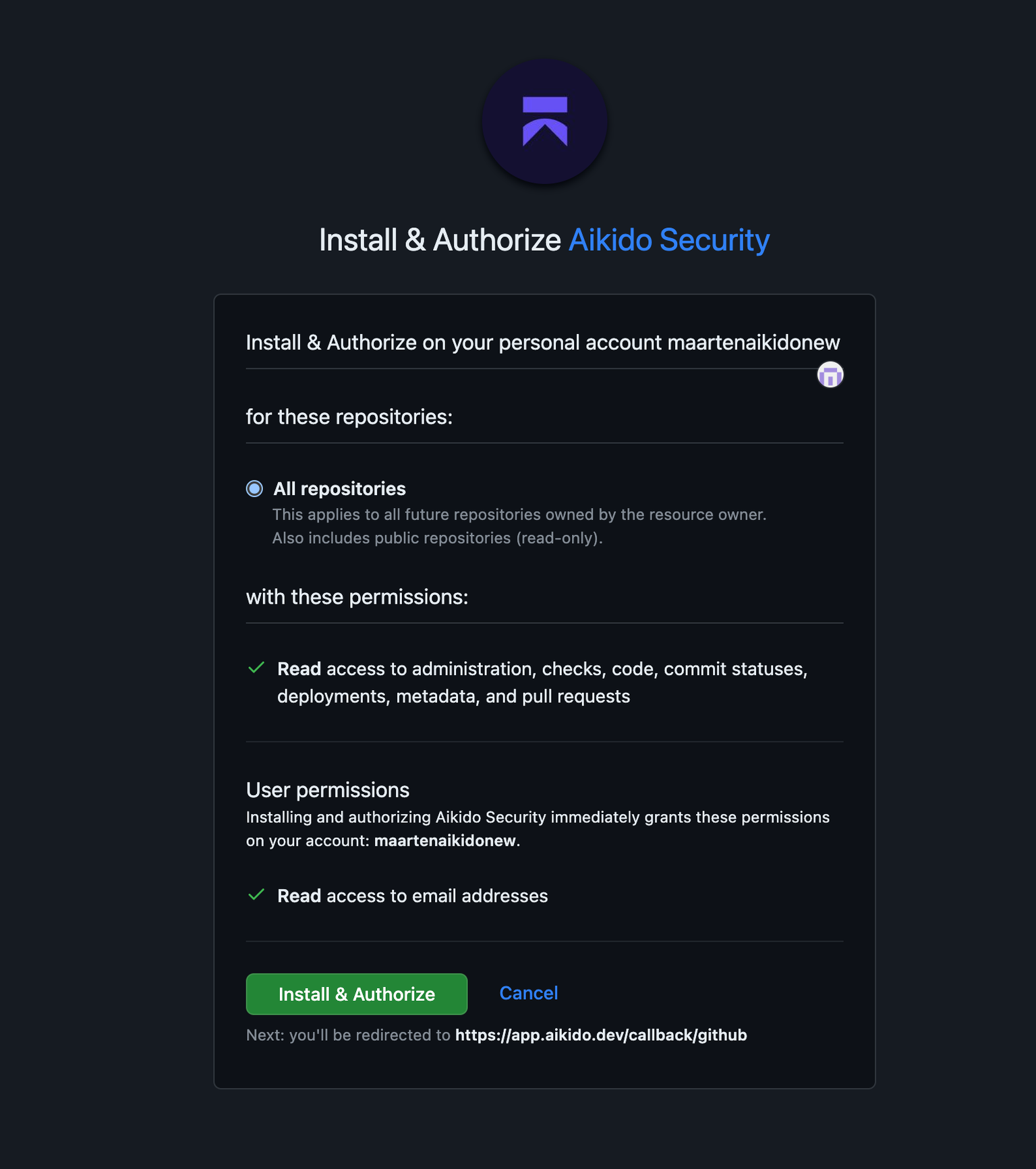
Agora você será redirecionado de volta ao Aikido, onde poderá escolher quais repositórios devem ser escaneados. Selecione os repositórios desejados e continue. O Aikido começará a escanear as aplicações escolhidas.
Explore o Aikido
Depois de conceder acesso e validar os repositórios que deseja escanear, seu workspace será convertido e o Aikido começará a escanear automaticamente. Após cerca de 1 minuto, você deverá ver os primeiros resultados chegando