
Connecter GitHub Enterprise (Cloud & Server) (configuration du Broker)
Aikido s'intègre à Github Enterprise Cloud et à GitHub Enterprise Server via une connexion sécurisée basée sur une application. Cela permet à Aikido d'accéder aux dépôts que vous choisissez tout en vous laissant le contrôle total. La connexion peut également être établie via un broker, ce que couvre ce guide.
Veuillez lire attentivement les exigences suivantes avant de configurer l'espace de travail :
- Autorisations de l'organisation GitHub : assurez-vous que l'utilisateur qui configure l'espace de travail dispose d'autorisations suffisantes dans l'organisation GitHub pour installer l'application Aikido. Dans la plupart des cas, cela nécessite des privilèges de propriétaire ou d'administrateur de l'organisation.
- Adresses e-mail correspondantes : lors de l'inscription avec Google ou Microsoft (voir l'étape 1 ci-dessous), assurez-vous que l'adresse e-mail utilisée pour la connexion correspond à l'adresse e-mail associée au compte GitHub de l'utilisateur.
#Installation
Aikido se connecte à votre configuration GitHub Enterprise en créant une GitHub App sur votre serveur. L'application inclut les autorisations et les callbacks nécessaires au fonctionnement d'Aikido. Une fois créée, vous pouvez l'installer dans n'importe quelle organisation de votre instance GitHub Server que vous souhaitez lier à Aikido.
Pour créer la GitHub App sur votre instance, suivez les étapes ci-dessous.
Créer votre compte
Pour connecter votre GitHub Enterprise, inscrivez-vous ou connectez-vous d'abord à Aikido avec Google ou Microsoft. Sur l'écran d'inscription, cliquez sur Google / Microsoft.
Lancer la configuration de GitHub Enterprise
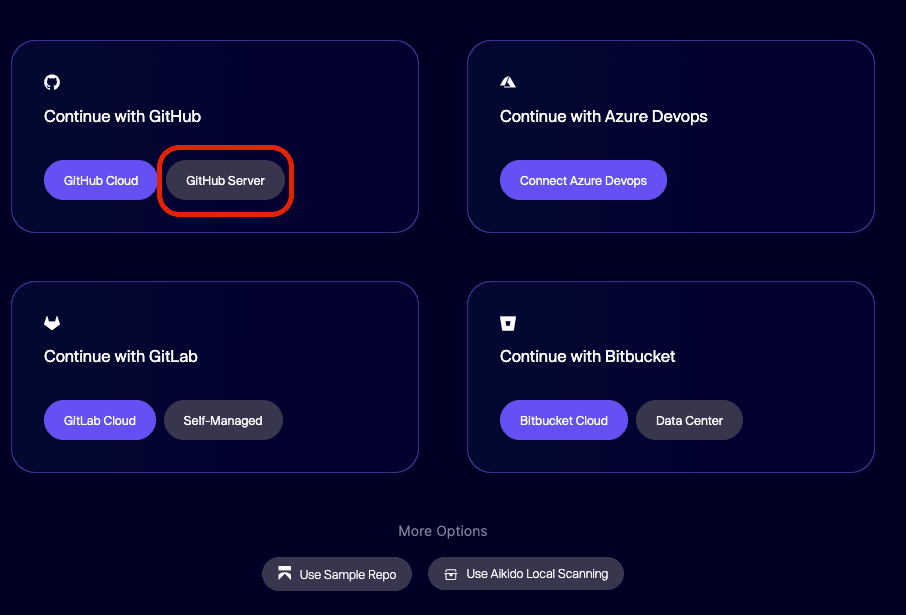
Une fois authentifié, créez un nouvel espace de travail en cliquant sur GitHub Server dans la section GitHub.
Activer l'accès via le Broker
Activez l'Aikido broker en cliquant sur l'interrupteur dans la section « Advanced Connection Options ».
Cliquez sur Next, Install App, puis basculez vers https://app.aikido.dev où un espace de travail Local Scan sera créé.
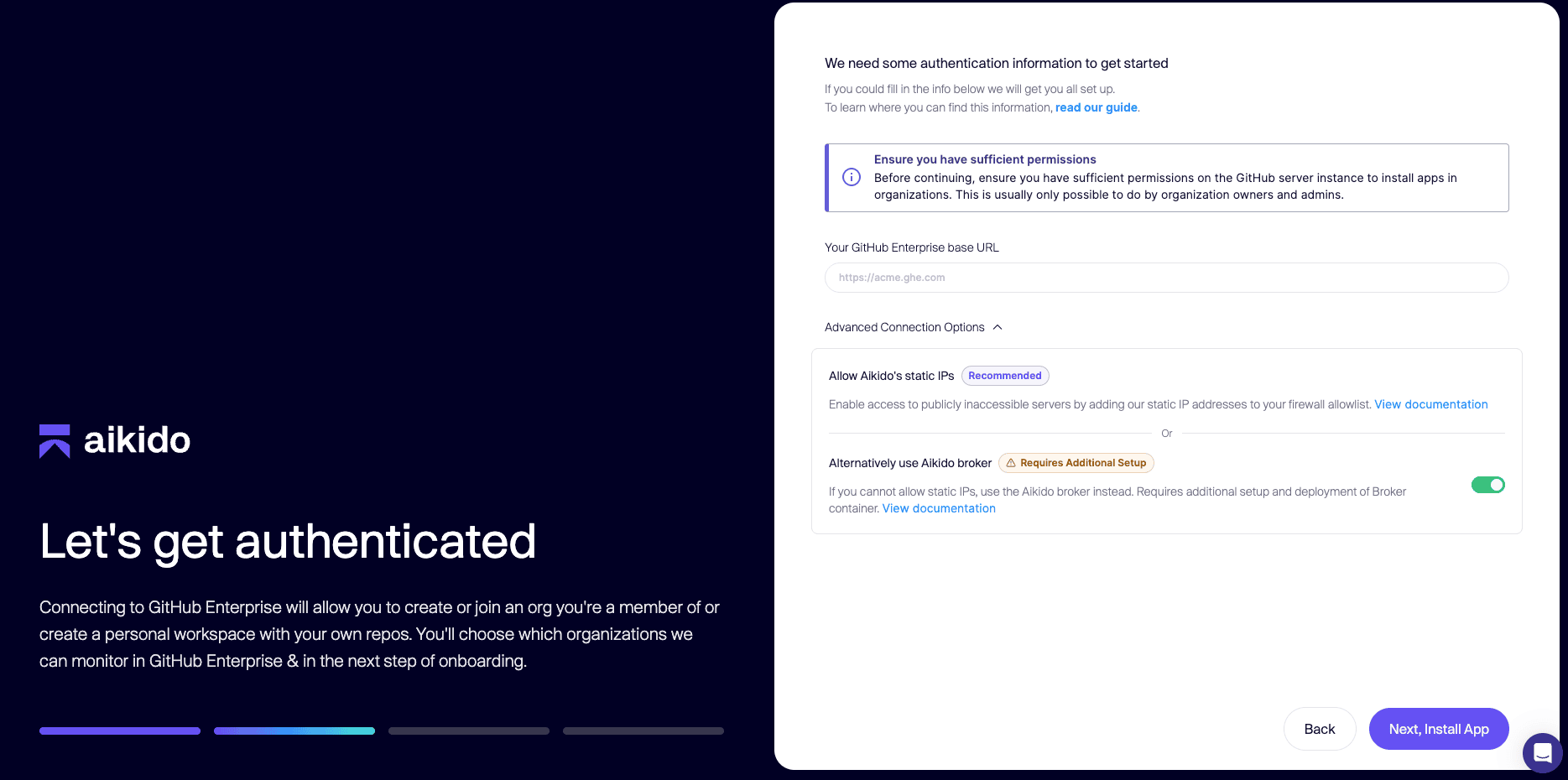
Onboarding Aikido : saisir l'URL de GitHub Enterprise pour s'authentifier
Configurer le broker
Configurez le Broker à l'aide du guide ci-dessous via l'espace de travail Local Scan. Après l'avoir déployé, revenez ici pour terminer la configuration de GitHub Enterprise.
Aikido Broker pour les applications internes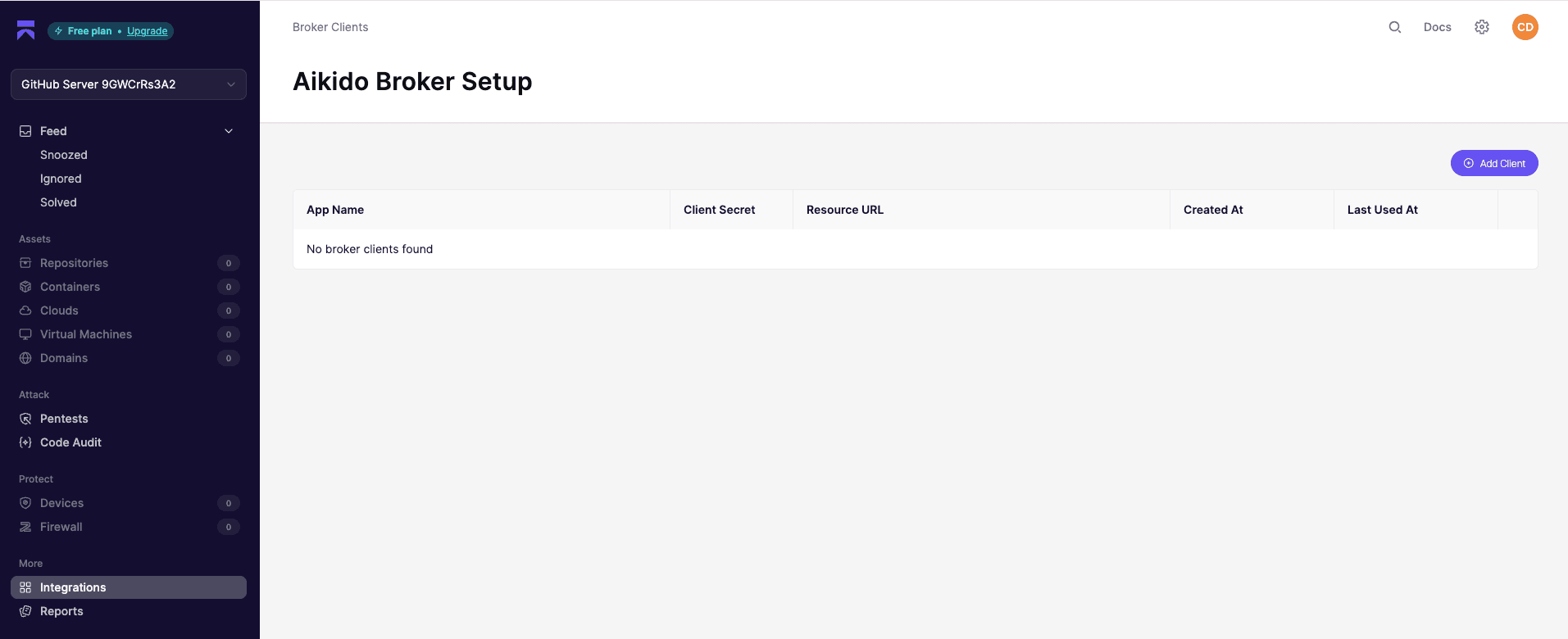
Installer l'application GitHub Aikido sur votre GitHub Enterprise
Après avoir créé le broker et l'avoir déployé dans votre environnement, vous pouvez terminer la configuration de GitHub Enterprise.
Commencez par copier l'URL du Broker. Elle ressemble à ceci :
https://55673-355dsfwea68cb.aikidobroker.comCliquez ensuite sur Complete GitHub Server Setup.

Un fichier nommé
install.htmlest téléchargé sur votre machine. Il contient une page HTML avec un formulaire qui envoie une charge utile JSON à votre GitHub Enterprise pour créer la GitHub App.Ouvrez le fichier dans votre navigateur et sélectionnez Install pour poursuivre le processus de configuration.
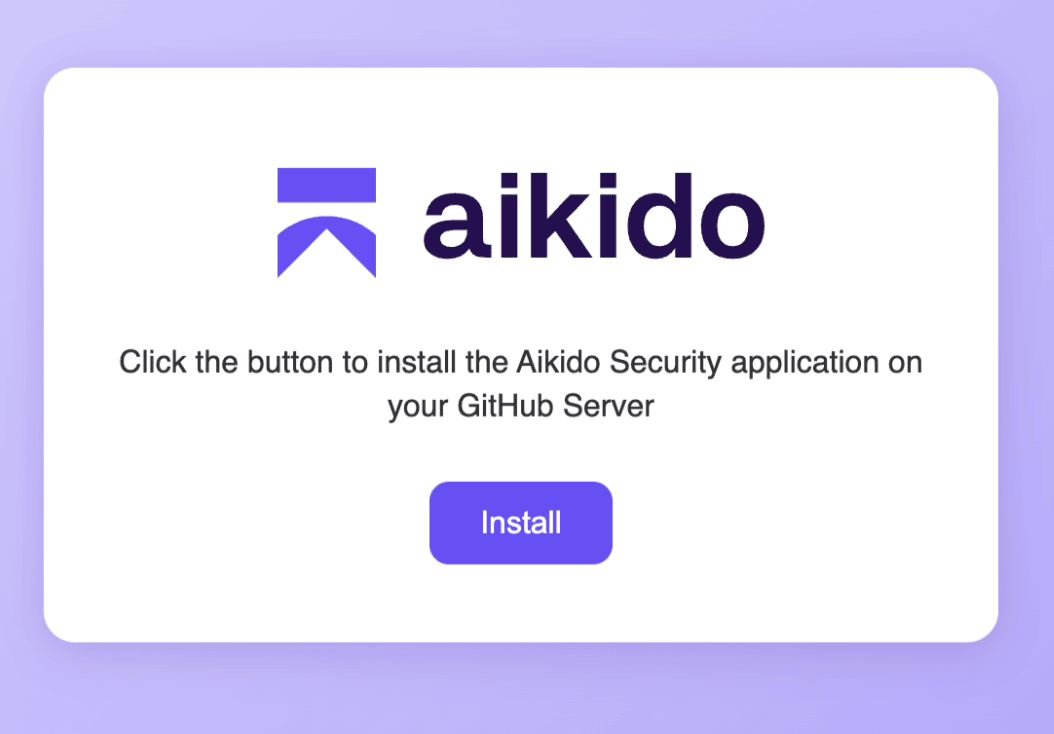
Après avoir cliqué sur « Install », vous êtes redirigé vers une page de votre GitHub Enterprise qui vous invite à installer l'application. Choisissez
Create GitHub App for Userpour créer l'application sur votre serveur.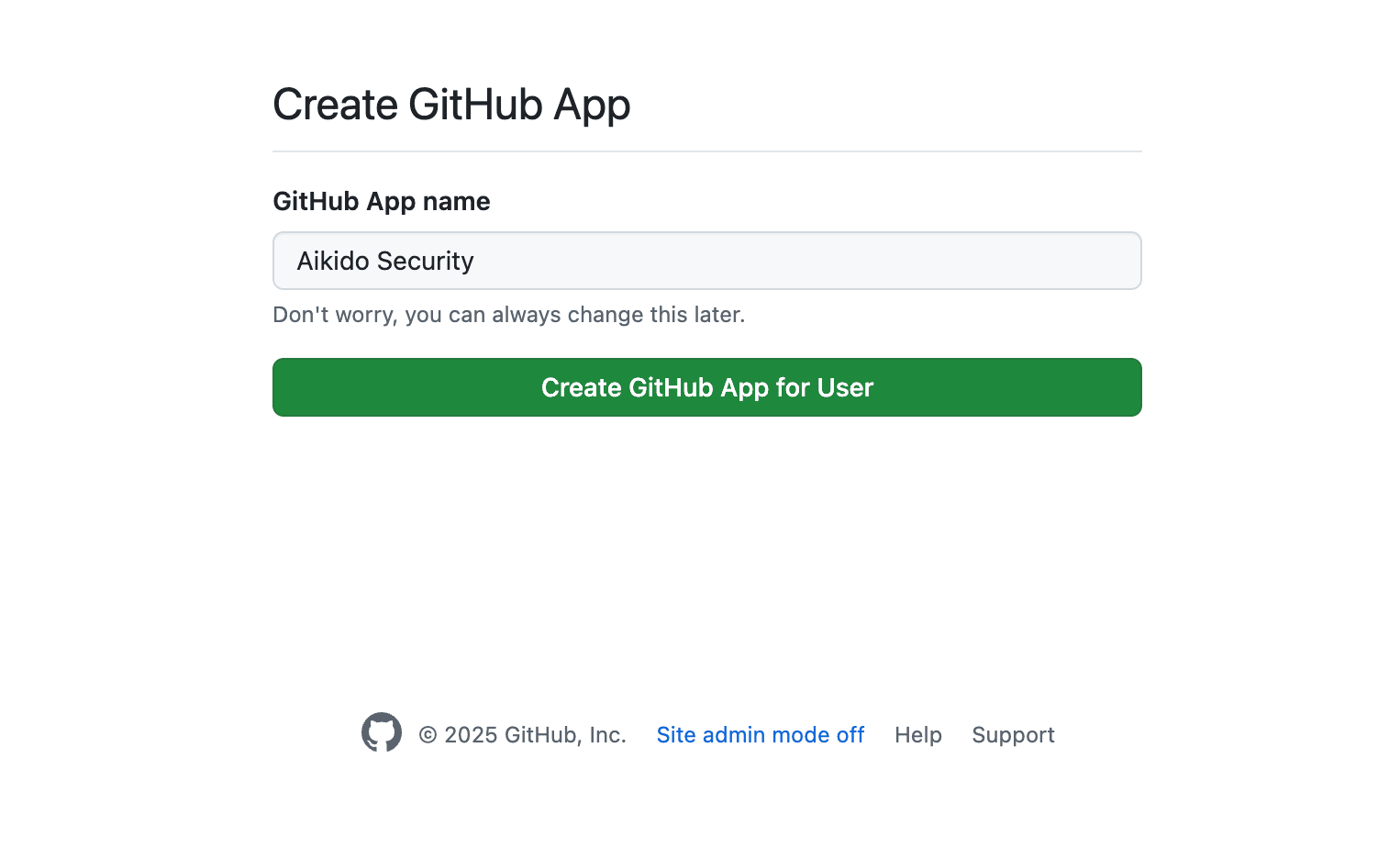
Autoriser l'application GitHub Aikido
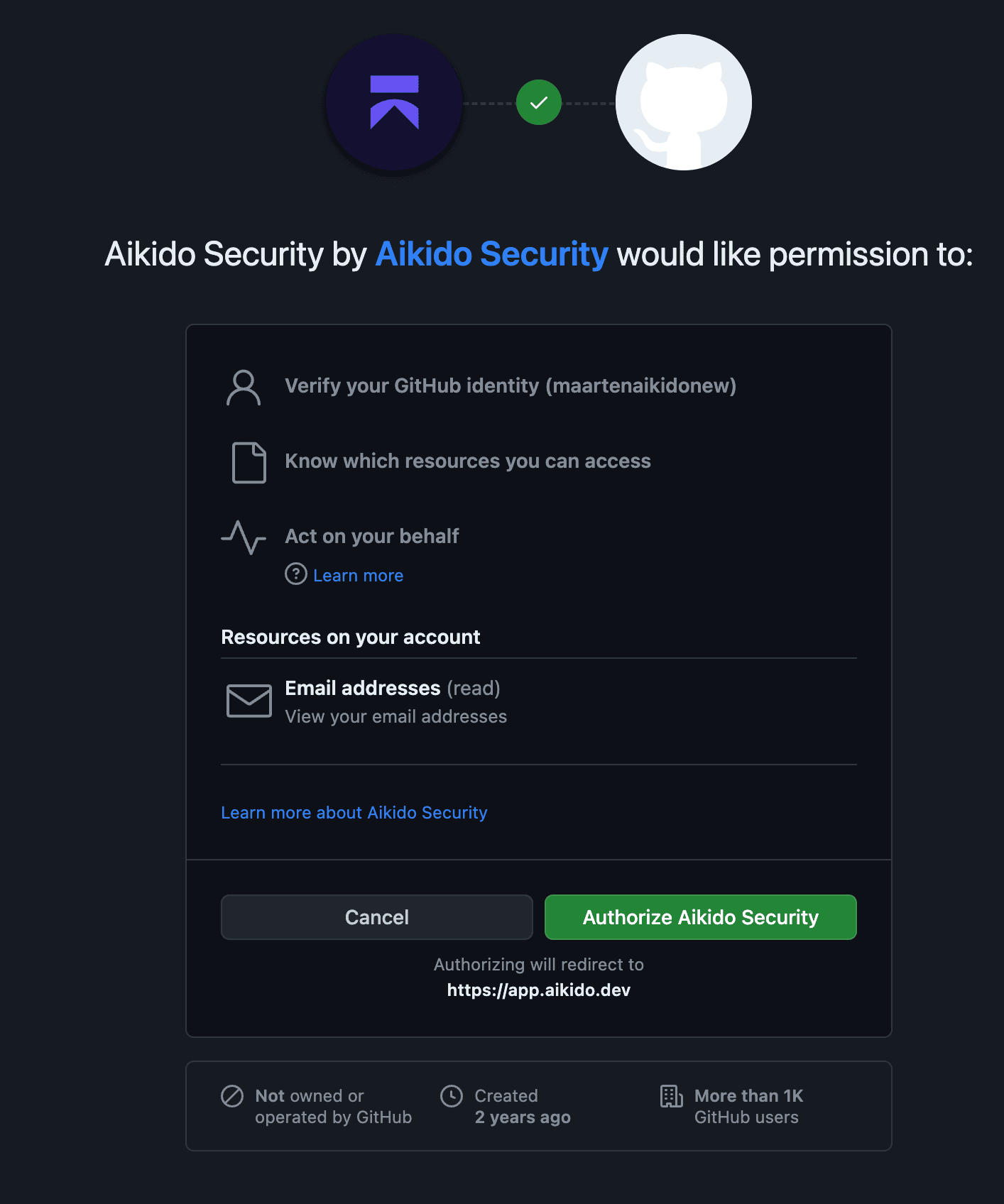
Vous devez maintenant autoriser la nouvelle GitHub App avec votre compte utilisateur via OAuth. Cette étape confirme que l'application a été créée correctement et que vous avez l'autorisation de l'utiliser. L'écran que vous verrez sera similaire à l'exemple ci-dessous.
Connecter l'organisation GitHub
Choisissez l'organisation GitHub dans laquelle vous souhaitez installer l'application et liez-la à Aikido. Vous pourrez ajouter d'autres organisations plus tard. Après avoir sélectionné l'organisation, confirmez l'autorisation pour la GitHub App.
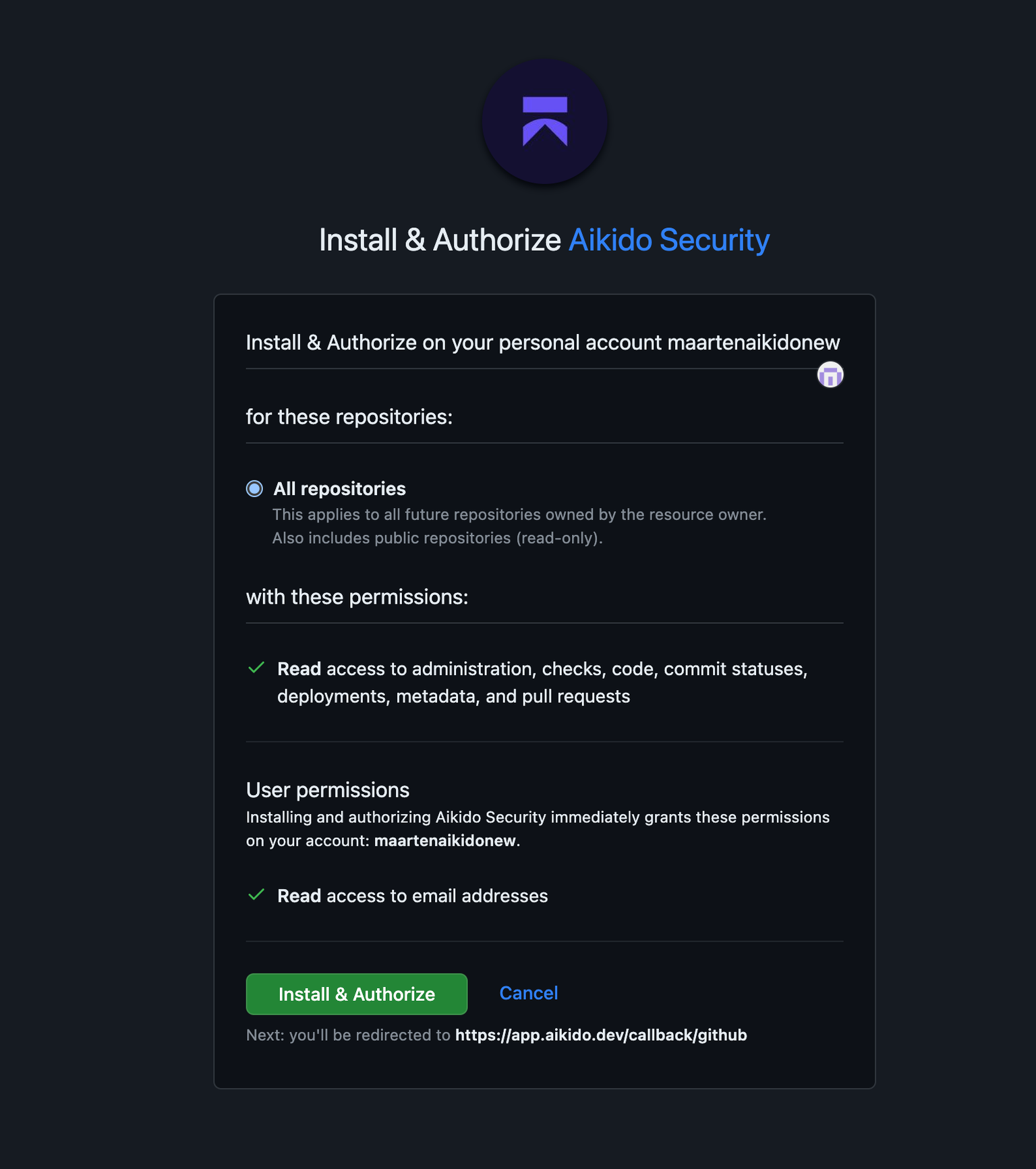
Vous êtes maintenant redirigé vers Aikido, où vous pouvez choisir les dépôts à analyser. Sélectionnez les dépôts souhaités et continuez. Aikido commencera à analyser les applications choisies.
Découvrir Aikido
Après avoir accordé l'accès et validé les dépôts que vous souhaitez analyser, votre espace de travail sera converti et Aikido commencera automatiquement l'analyse. Après environ 1 minute, vous devriez voir arriver les premiers résultats